
Эти инструкции пригодятся, если вы хотите восстановить удаленные данные с вашего устройства, перепрошить его, получить root-права или создать резервную копию.
Чтобы включить отладку (поиск и устранение неисправностей) по USB на Android
Вам может быть интересно: Как отключить безопасный режим на Android
Отладка по USB на Android
Что такое Отладка по USB — это режим, который устройства Android используют для предоставления компьютерным приложениям лучшего доступа к своей операционной системе. Эта функция активно используется разработчиками приложений и сервисными центрами.
Но режим отладки может быть полезен и для обычных пользователей. Это позволяет утилитам вроде PhoneRescue восстанавливать случайно удаленные файлы. А такие приложения, как Helium, создают резервные копии данных на мобильном устройстве с помощью ПК. Это лишь типичные примеры.
Существует множество различных ситуаций, когда вам необходима отладка USB. Если вам нужно включить его, вот как это сделать.
Сначала необходимо активировать «режим разработчика». Выполните соответствующие действия в зависимости от типа устройства.
- На устройстве с операционной системой Android откройте настройки и найдите пункт «О телефоне». Найдите там пункт «Номер сборки». Нажимайте на него, пока не появится сообщение «Вы стали разработчиком».
- На смартфонах Xiaomi нажмите «Настройки» → «Об устройстве» → «Все характеристики». Нажимайте на «Версия MIUI» до появления вышеуказанного сообщения.
- На смартфонах Samsung нажмите «Настройки» → «О телефоне» → «Сведения о программном обеспечении». Нажмите на раздел «Номер сборки».
Для всех остальных смартфонов принцип тот же. Просто найдите «Номер сборки» в настройках в разделе «Об устройстве», «О системе» и т.д.. Нажмите на нее несколько раз, и активируется режим разработчика.
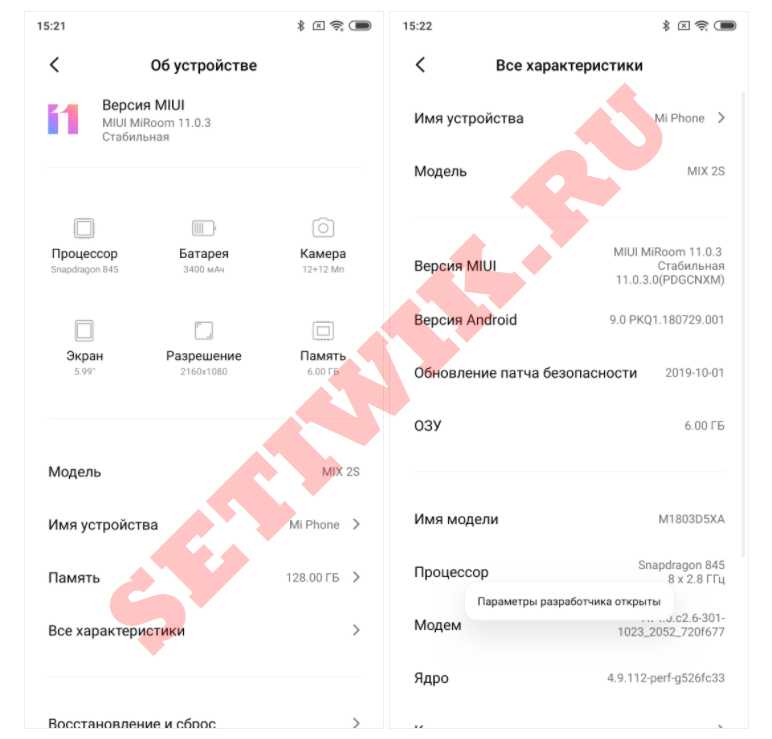
Как включить отладку USB на Android:
На смартфонах Xiaomi найдите «Версия MIUI» Как включить отладку USB на Android: Найдите раздел «Для разработчиков»
Теперь найдите в настройках раздел «Для разработчиков». Во многих прошивках он появляется в нижней части главного меню настроек, но в MIUI его можно найти в разделе «Настройки» → «Дополнительно». Также легко найти «Для разработчиков» во встроенном поиске настроек.
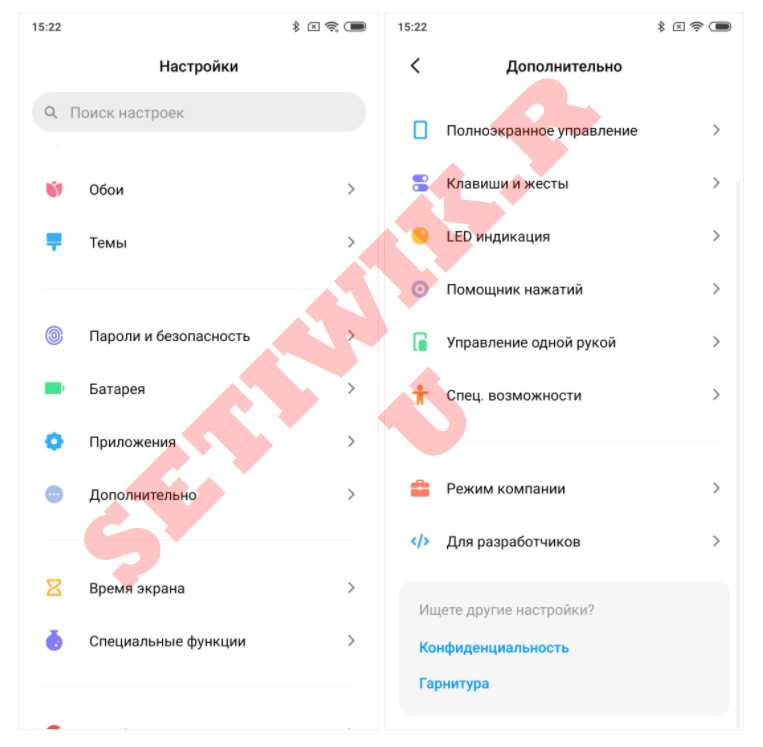
Чтобы включить отладку USB на Android: откройте «Настройки» Чтобы включить отладку USB на Android: В разделе «Настройки» найдите раздел «Для разработчиков».
В открывшемся разделе убедитесь, что переключатель «Для разработчиков» активирован. Затем найдите кнопку «Отладка USB» и также активируйте ее. Готово!
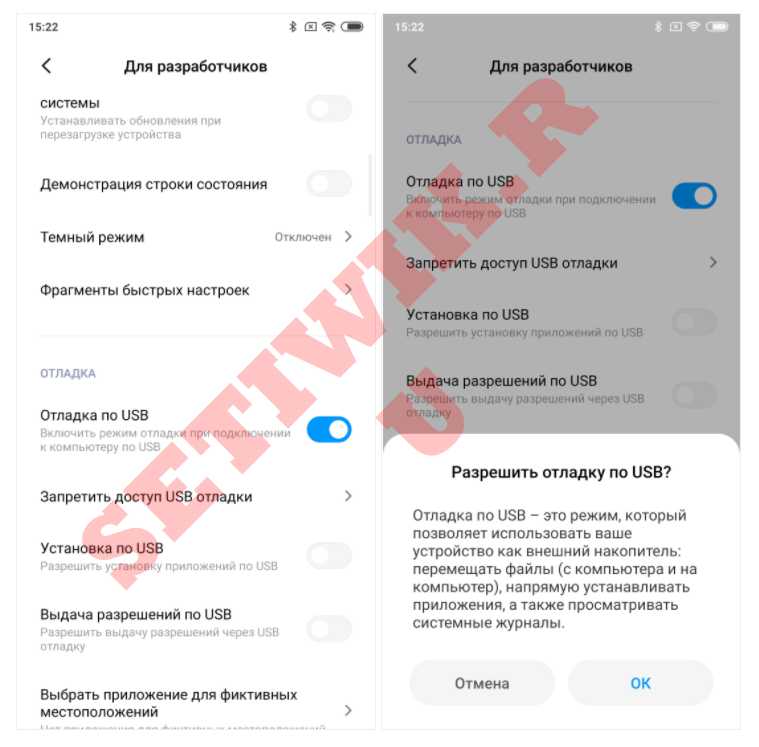
Чтобы включить отладку USB на Android: нажмите кнопку «Отладка USB», чтобы включить отладку USB на Android: Включить отладку USB
Режим отладки позволяет получить глубокий доступ к системе и открывает новые лазейки для злоумышленников. Они могут легко подключить ваше потерянное устройство к компьютеру и попытаться извлечь ваши данные. Поэтому после использования лучше отключить режим отладки. Вы также можете сделать это в разделе «Для разработчиков».
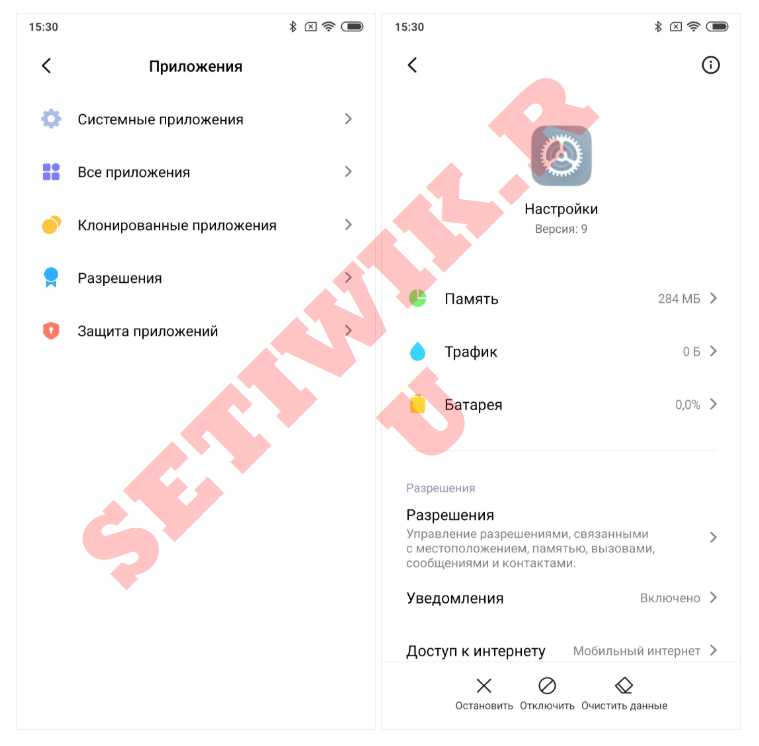
Перейдите в раздел «Для разработчиков». Нажмите на «Очистить данные» в настройках.
Чтобы скрыть меню «Для разработчиков», нажмите «Настройки» → «Приложения» → «Все приложения». Найдите там «Настройки» и нажмите на «Очистить данные». Дополнительное меню теперь скрыто.
Понравилась статья?
Помогите Setiwik.ru создавать больше глубоких обзоров и новостей. Один клик и ваш вклад помогает держать серверы включёнными и авторов мотивированными!
Поддержать проектСпасибо, что вы с нами!


