
Безопасный режим Windows — это вариант загрузки с минимальным набором программ и драйверов. Данный режим используется для поиска проблем и ошибок, которые появляются при обычной загрузке со всеми драйверами, программами и устройствами. Рассмотрим как загрузить безопасный режим в операционной системе Windows.
Вызываем загрузочное меню
Чтобы вызвать загрузочное меню, нужно до начала загрузки операционной системы (сразу после прохождения POST-тестов) зажать клавишу F8 и держать ее до появления загрузочного меню. Если появится привычный логотип Windows, значит началась обычная загрузка Windows, после ее окончания нужно снова перегрузить компьютер и попробовать войти в безопасный режим заново.
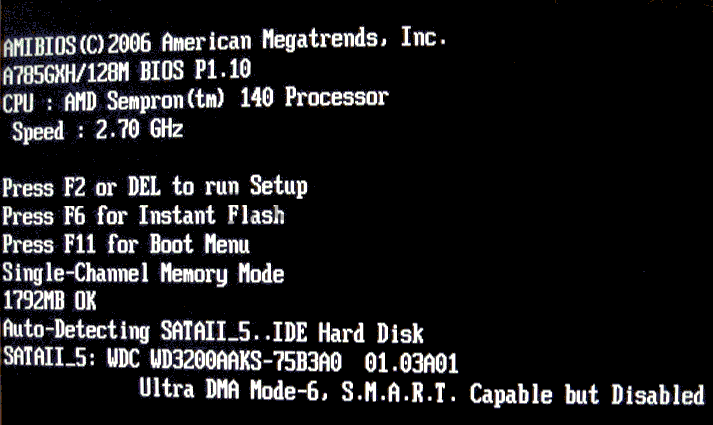
Жмем на кнопку F8 для появления загрузочного меню
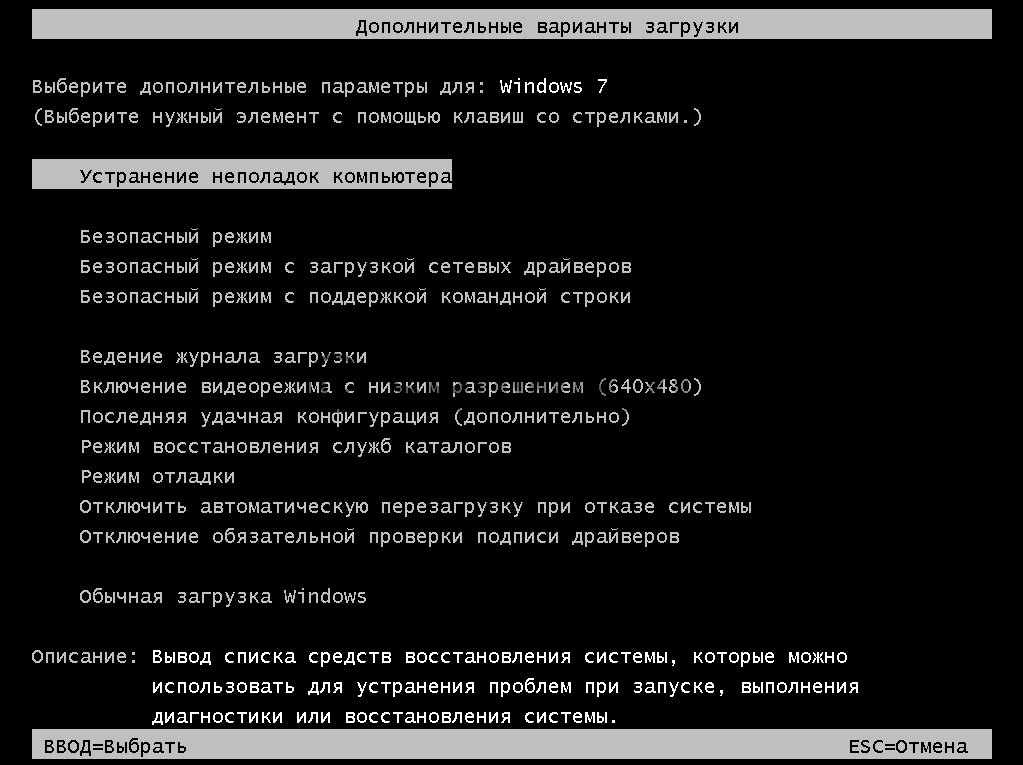
Начинаем загрузку в безопасном режиме
Появится меню со списком возможных действий. Нас интересует строка Безопасный режим. Наводим на нее курсор с помощь клавиш со стрелками и жмем на кнопку Enter.
Выбираем загрузку безопасного режима
Каждый загруженный файл показывается на экране. Необходимо немного подождать.
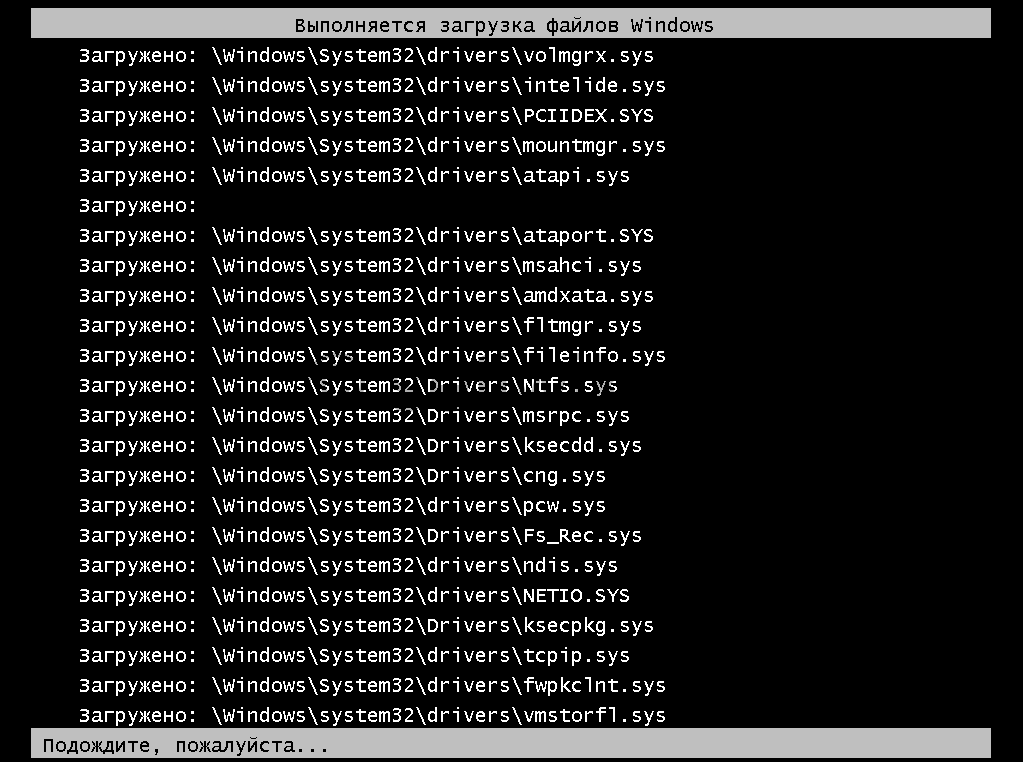
Загружаются файлы Windows
Безопасный режим загружен

Через некоторое время появится рабочий стол Windows. Если на компьютере несколько пользователей и у них есть пароли, то выберите нужную учетную запись и введите пароль. При загрузке откроется окно справки с описанием безопасного режима и прочей справочной информацией, а по краям рабочего стола появится надпись «Безопасный режим». Справочное окно можно смело закрывать и приступать к нужным настройкам.
Понравилась статья?
Помогите Setiwik.ru создавать больше глубоких обзоров и новостей. Один клик и ваш вклад помогает держать серверы включёнными и авторов мотивированными!
Поддержать проектСпасибо, что вы с нами!



Скоро все компьютерные чайники станут it специалистами. ???
Кстати есть ещё вариант как включить безопасный режим.
Нажимаем пуск — выполнить — пишем команду Msconfig
Далее переходим на вкладку загрузка, ставим галочку на пункте Безопасный Режим.
Перезагружаемся и вуаля компьютер загружается в безопасном режиме.
Спасибо. С вами согласен. :)