
Безопасный режим загрузки Windows — это режим предназначенный для отладки и диагностики системы после сбоев. При его использование система загружает минимальный набор служб, компонентов и драйверов. Обычно, чтобы загрузить операционную систему Windows в безопасном режиме необходимо нажимать клавишу F8 после операции POST перед загрузкой операционной системы, но это работало в операционных системах Windows XP и Windows 7 (в Windows 8 это не работает). Возникает вопрос Как загрузить Windows 8 в безопасном режиме, я хочу вам рассказать о трех способах как это можно сделать:
Вход в безопасный режим через msconfig
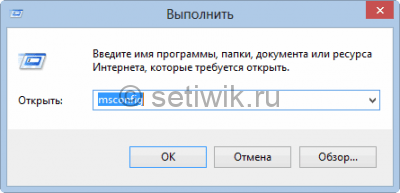
Для этого нажимаем горячие клавиши на клавиатуре Windows+R запустится утилита Выполнить в командной строке прописываем команду msconfig и жмем Enter.
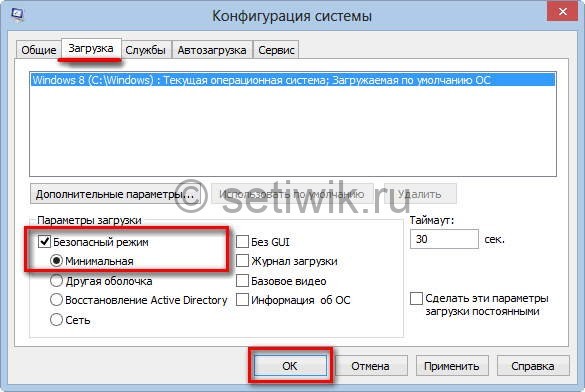
В открывшемся окне Конфигурации системы переходим на вкладку Загрузка и в области Параметры загрузки ставим галочку на против Безопасный режим и Минимальная загрузка и жмем кнопку OK.
Появится окно Настройка системы, в котором жмем кнопку Перезагрузка.

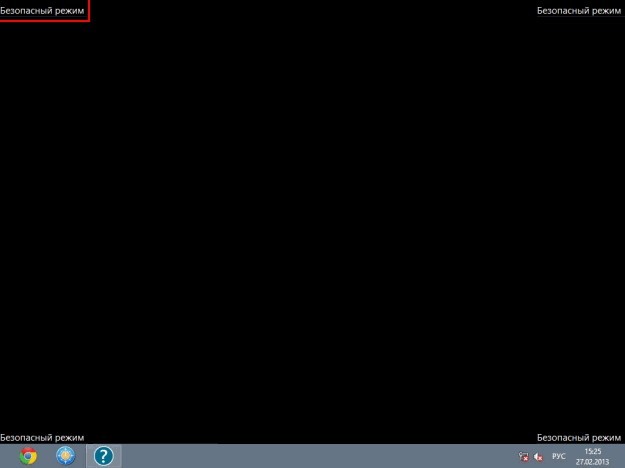
Компьютер перезагрузится в Безопасном режиме, чему будит свидетельствовать надпись в углах экрана Безопасный режим.
Для загрузки в нормальном режиме снова заходим в Конфигурацию системы через команду msconfig переходим в вкладка Загрузка и убираем галочку на против Безопасный режим, жмем OK, перезагружаем компьютер в нормальном режиме.
Как загрузить Windows 8 в безопасном режиме
Вход в безопасный режим через перезагрузку с Shift
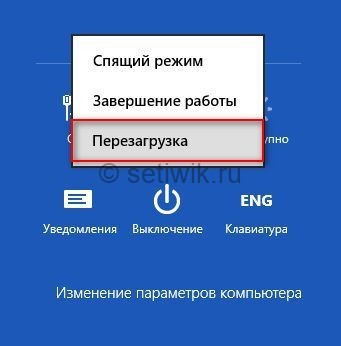
Для загрузки Windows 8 в безопасном режиме этим способом, необходимо нажать сочетание клавиш Windows+I. Отроится боковое меню Изменение параметров компьютера в котором нажимаем Выключение
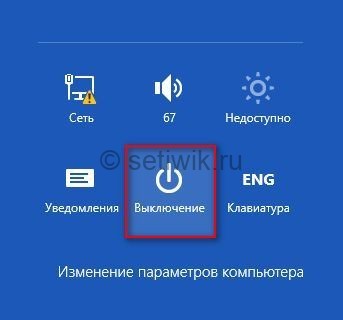
Зажимаем клавишу Shift и выбираем Перезагрузка
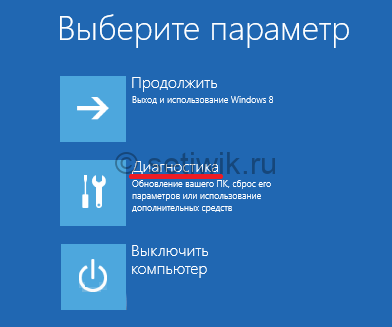
В открывшемся окне выбираем пункт Диагностика
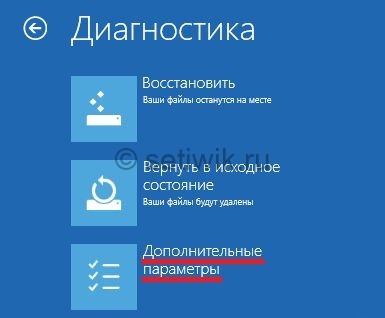
Далее пункт Дополнительные параметры
Выбираем параметры загрузки

В появившемся окне Параметры загрузки жмем Перезагрузить

В открывшемся окне выбираем с помощью клавиш F1-F9 (в нашем случае нужно нажать F4) Безопасный режим.

Дальше последует перезагрузка компьютера и Windows 8 загрузится в безопасном режиме.
Восстановление системы с помощью загрузочного диска или флешки
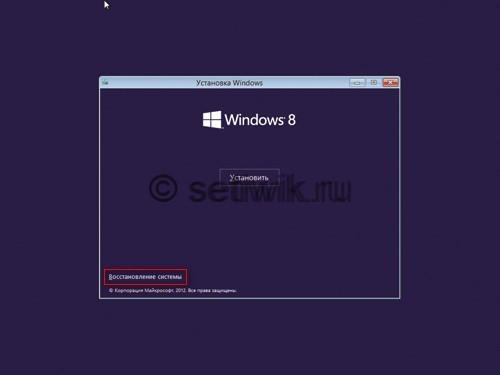
Этот способ стоит применить если ваша система не загружается. Такое может вызвать неправильное завершение работы или установка не подходящих драйверов к примеру. В сети ходит много слухов, что для загрузки в безопасном режиме в этом случае при загрузки нужно жать F8+Shift, но сколько я не пытался это проделать не чего не вышло. Поэтому считаю, что для восстановления системы в таком случае лучше применить загрузочный диск или флешку с Windows 8. И в окне установки системы выбрать Восстановление системы.
Понравилась статья?
Помогите Setiwik.ru создавать больше глубоких обзоров и новостей. Один клик и ваш вклад помогает держать серверы включёнными и авторов мотивированными!
Поддержать проектСпасибо, что вы с нами!


