
Содержание
«Mikrotik как файловый сервер«. Выполним настройку файлового сервера (при использовании SMB) на RB951G-2HnD (подойдет любая модель с USB). Для этого подключаем имеющийся диск/флешку, в моем случае — это внешний HDD 2.5″ USB 3.0 Western Digital My Passport Ultra 1Tb, к роутеру и заходим в пункт меню «System-Disks», как показано на скриншоте:
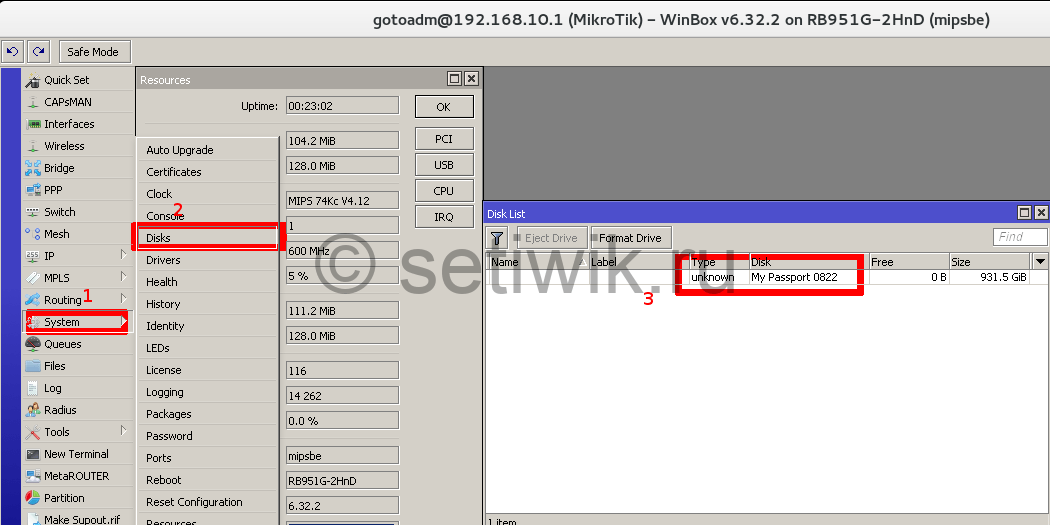
После этого выделяем подключенный диск и нажимаем кнопку «Format Drive», указываем файловую систему ext3, после этого запускаем процесс полного форматирования:

После того, как внешний диск/флешка подключен и отформатирован, перейдем непосредственно к настройке файлового ресурса.
Настройка MikroTik
Заходим в пунт меню «IP-SMB» и активируем службу:
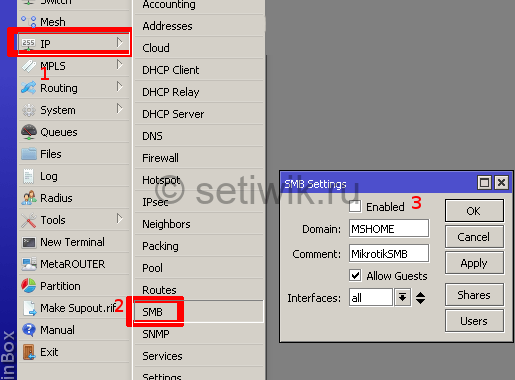
Т.е. ставим чек-бокс «Enable», задаем имя рабочей группы, указываем комментарий, разрешаем (или нет) доступ гостям. Важным моментом является, то с какого интерфейса будет доступен данный ресурс. Не ставьте «ALL» иначе ваши файлы будут доступны всем в интернете.
Теперь нажимаем кнопку «Users» и переходим к настройке пользователей. Тут всё достаточно просто — по умолчанию есть гостевой пользователь с правами только чтение.
Разделение по папкам нет — то есть созданный пользователь сможет смотреть все папки. Ну т конечно же редактировать если не отмечен чекбокс ReadOnly.
Вернувшись в окно настройки службы SMB, нажимаем кнопку «Shares». По умолчанию существует одна папка — «pub» — ЗАКРОЙТЕ К НЕЙ ДОСТУП (с помощью Disable). Так как расположена она на системном диске (внутренняя флеш память устройства). После этого добавляем ресурс (нажать на синий плюс): указываем имя шары, место расположения (подключенный диск), например, /disk1 — если хотим полностью отдать весь диск под одну общую папку. Иначе создаём отдельные директории и дополняем путь, например: так /disk1/piblic.
Максимальное число сессий — это количество одновременно подключенных клиентов.
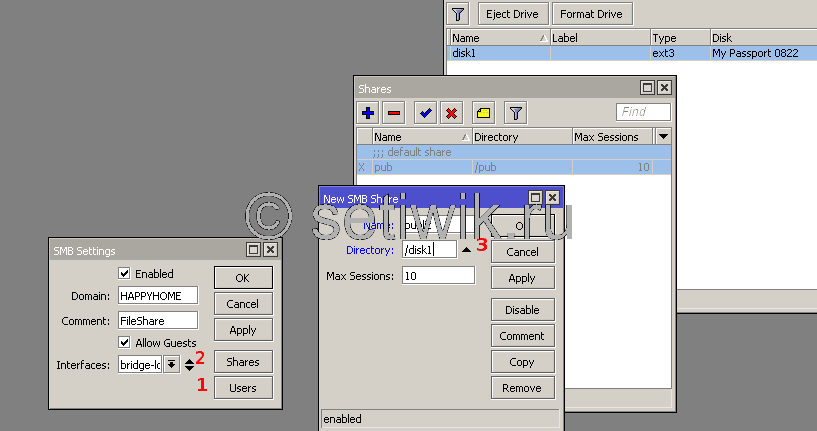
Вот и все у вас свой личный домашний файловый сервер на Mikrotik
Файловый сервер на базе MikroTik RB951G-2HnD и USB HDD настроен. Скорость записи 6-9 Мбит/сек, причина: слабый USB контроллер. Хотя для U-версии роутера было бы не так критично.
Для заметки:
Отформатированный диск без труда будет читаться в операционных системах Linux, т.к. используется файловая система ext3fs.
Чтобы открыть такой диск в ОС MS Windows потребуется дополнительное ПО, например: DiskInternals Linux Reader. При использовании русских символов в названии папок и файлов указывайте кодировку cp866:

Есть вопросы или замечания? Оставляйте комментарии.
Понравилась статья?
Помогите Setiwik.ru создавать больше глубоких обзоров и новостей. Один клик и ваш вклад помогает держать серверы включёнными и авторов мотивированными!
Поддержать проектСпасибо, что вы с нами!


