
Raid 1 на Windows
«Raid 1 на Windows«. Думаю нет смысла рассказывать как важно держать свои данные в целости и сохранности. Если у Вас нет возможности покупать дорогие Raid контроллеры, есть отличный способ сделать Raid 1 (зеркальный дисковый массив) на платформах Windows.
Для начала нам потребуется как минимум два жестких диска.
Сначала на Windows все диски имеют статут “базовых” или “Basic”
Идем в оснастку “Управление дисками”
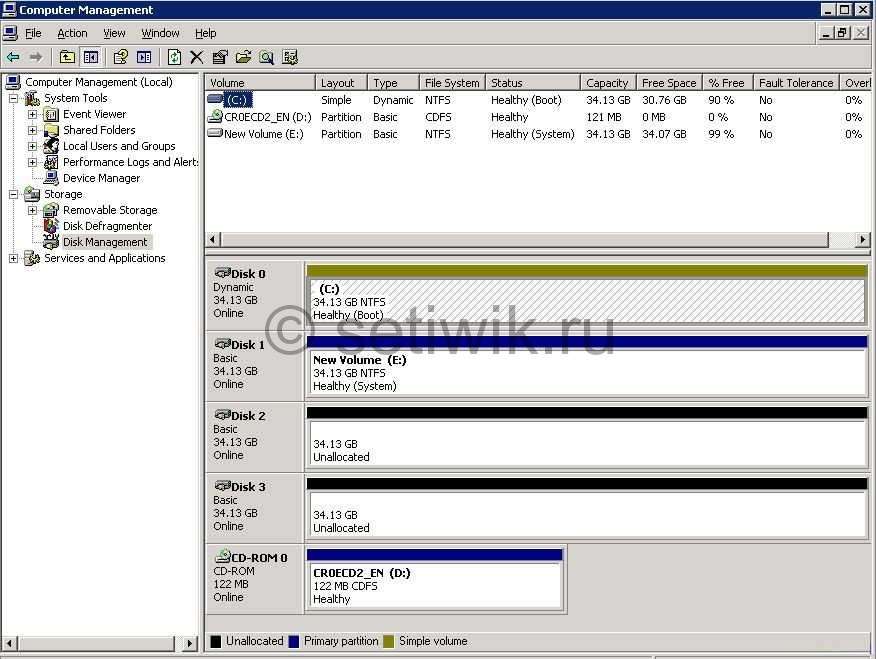
Как видим у нас есть два диска “Disk 2” “Disk 3” с неразмечеными областями(разделы еще не созданы), допустим я хочу сделать зеркало диска “E”
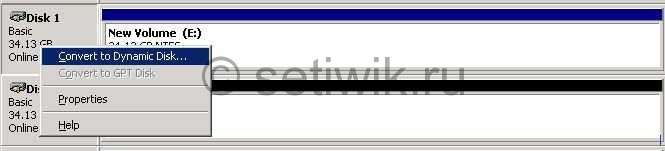
1) Нужно преобразовать тип диска “E” в динамический(правой кнопкой по левой части)
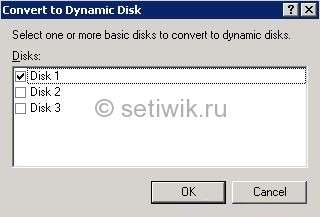
Предлагается выбрать какой диск мы будем конвертировать
Вернуть “динамический” диск в “базовый” уже не получится, так что будьте внимательнее )
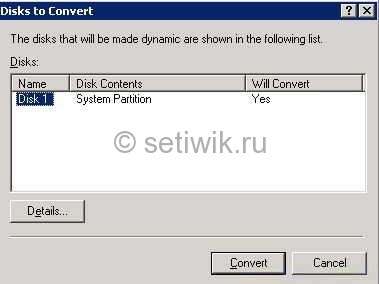
Соглашаемся и идем далее

После этого система должна перегрузиться и мы увидим следующую картину
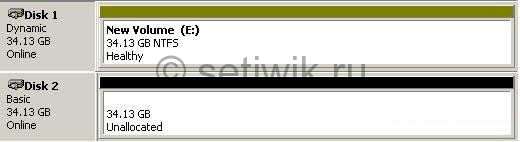
Второй диск так же нужно сделать динамическим
В контекстном меню первого диска появится возможность добавить Зеркало, что позволит создать программный Raid 1
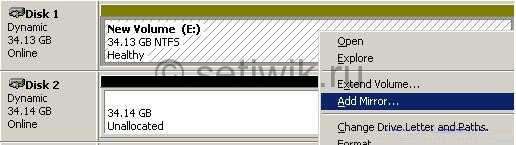
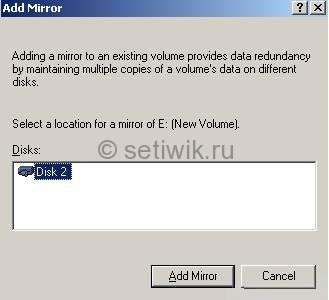
Выбираем второй динамический диск для добавления зеркала
И сразу же начнется синхронизация дисков
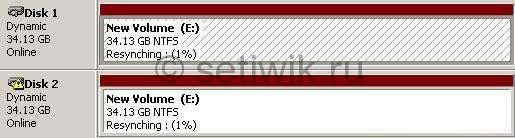
Все готово.
Если Вы хотите сделать зеркало системного диска, на котором стоит Windows, то следует отредактировать файл boot.ini для будущих загрузок Windows с зеркала
В целом он может выглядеть так
[boot loader]
timeout=30
default=multi(0)disk(0)rdisk(0)partition(1)\WINDOWS
[operating systems]
multi(0)disk(0)rdisk(0)partition(1)\WINDOWS=”Windows Server ” /noexecute=optout /fastdetectmulti(0)disk(0)rdisk(1)partition(1)\WINDOWS=”Boot Mirror C: – secondary plex”
rdisk(1) – в зависимости от раздела
Надеюсь что эта статья кому-то поможет. Если есть вопросы, оставляйте комментарии.
Понравилась статья?
Помогите Setiwik.ru создавать больше глубоких обзоров и новостей. Один клик и ваш вклад помогает держать серверы включёнными и авторов мотивированными!
Поддержать проектСпасибо, что вы с нами!


