
Приветствую, друзья! Часто возникает необходимость узнать, сколько свободного места осталось на диске. Для получения этой информации мы можем воспользоваться командной строкой (терминалом), которая является важным инструментом для многих системных администраторов.
Часто мы сохраняем такое огромное количество информации на нашем жестком диске, что забываем отслеживать, сколько свободного места осталось. Если мы используем сервер, то возможно, доступное пространство еще меньше. Для новичков в Linux это может стать проблемой, но для опытных пользователей, возможно, это не такая большая проблема.
Узнайте, сколько осталось места на диске через терминал
Для этого у нас есть несколько инструментов, которые вы можете использовать. Каждый из них отличается, но выполняют одну цель.
Способ 1: команда df
Команда «df« является полезным инструментом, который позволяет нам получить информацию о использовании дискового пространства на каждом диске.
С помощью этой команды мы можем узнать остаток свободного места на жестком диске в удобном формате.
Одним из преимуществ использования команды «df» является то, что она уже предустановлена почти во всех современных дистрибутивах Linux. Это означает, что вам не нужно устанавливать ничего дополнительно.
Чтобы воспользоваться командой, просто откройте терминал и выполните следующую команду.
df
Ответ терминала должен быть примерно таким.
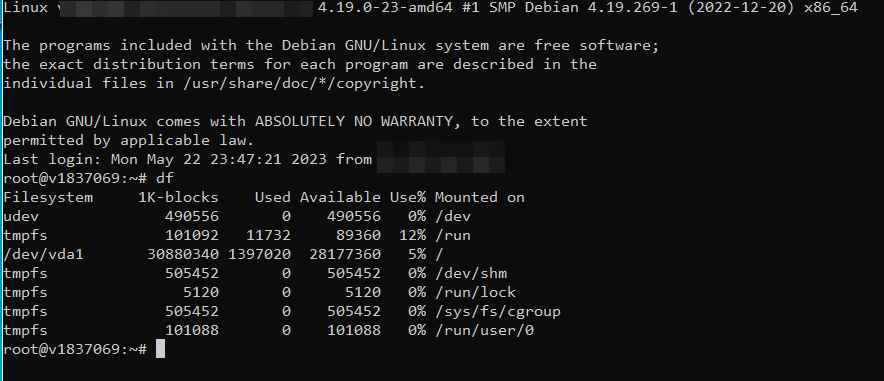
Однако, проблема заключается в том, что стандартный вывод этой команды представляет данные в не слишком понятном формате. Однако, если добавить опцию -h, у нас получится более удобный для пользователя вывод.
df -h
Теперь вы видите как изменились показатели.
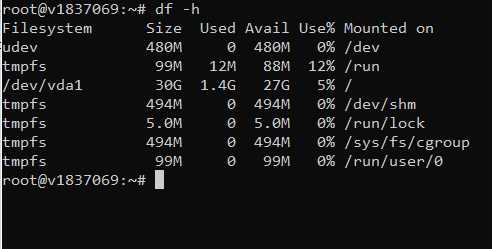
Ответ в терминале очень прост. На нем вы можете увидеть файловые системы и следовательно диски системы. Также можно увидеть их размер используемый и доступный.
Это пожалуй, простейший способ получить желаемый ответ.
Способ 2: Команда pydf выводит вывод на цветной экран
Также есть команда pydf, которая выводит информацию об использовании диска системой. Отличие заключается в том, что она представляет данные в красочном и дружественном формате, но она не является предустановленной.
В дистрибутивах Debian и его производных, достаточно запустить следующую команду.
sudo apt install pydf
Теперь вы можете использовать pydf следующим образом.
pydf -h
Образец ответа в терминале.
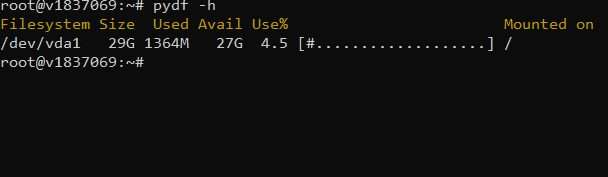
Вывод занятого места на экран с помощью утилиты pydf, является еще более понятным и читаемым, по сравнению с командой df. Эта утилита может быть полезна при использовании скриптов или конфигураций.
Заключение
Данная статья предназначена для всех пользователей и очень полезна для того, чтобы узнать сколько места осталось на диске, с помощью терминала. Это умение может быть применено в различных ситуациях.
Понравилась статья?
Помогите Setiwik.ru создавать больше глубоких обзоров и новостей. Один клик и ваш вклад помогает держать серверы включёнными и авторов мотивированными!
Поддержать проектСпасибо, что вы с нами!


