
Любому администратору периодически приходится проверять доступность службы на удаленном сервере путем проверки ответа от удаленного TCP порта. Причем, все привыкли, что такую проверку быстрее всего выполнить с помощью команды telnet. Например, для проверки доступности SMTP службы ( по умолчанию отвечает на 25 TCP порту) на почтовом сервере достаточно выполнить команду telnet msk-msg01.winitpro.ru 25. Но начиная с Windows 7 клиент telnet выделен в отдельный компонент, который нужно устанавливать отдельно. Посмотрим, как выполнить аналогичное действие в PowerShell.
TCP Port Ping с помощью PowerShell
Готовый командлет для проверки сетевого соединения — Test-NetConnection – появился в PowerShell 4.0 (Windows 2012 R2, Windows 8.1и выше). Входит он в модуль NetTCPIP.
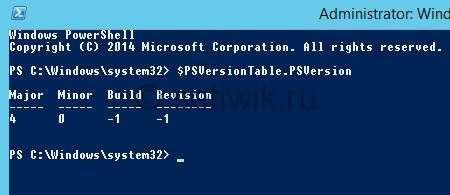
Совет. Проверить текущую установленную версию PowerShell можно командой $PSVersionTable.PSVersion
Значение 4 в столбце Major говорит о том, что на компьютере установлен PowerShell 4.0.
Проверим, открыт ли порт TCP 25 (SMTP протокол) на почтовом сервере с помощью Test-NetConnection:
Test-NetConnection -ComputerName msk-msg01 -Port 25
Примечание. С помощью командлета Test-NetConnection можно проверить только TCP соединение, для проверки доступности UDP порта он не применим.
В сокращенном виде аналогичная команда выглядит так:
TNC msk-mail1 -Port 25
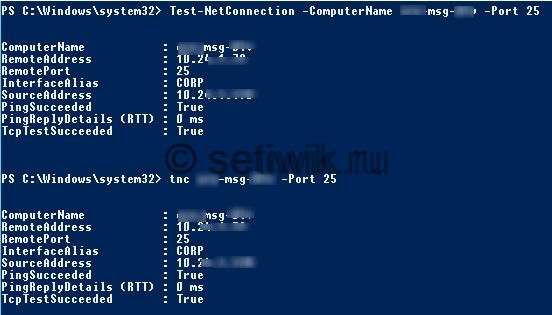
Разберем результат команды:
ComputerName : msk-msg01
RemoteAddress : 10.10.1.7
RemotePort : 25
InterfaceAlias : CORP
SourceAddress : 10.10.1.70
PingSucceeded : True
PingReplyDetails (RTT) : 0 ms
TcpTestSucceeded : True
RemoteAddress : 10.10.1.7
RemotePort : 25
InterfaceAlias : CORP
SourceAddress : 10.10.1.70
PingSucceeded : True
PingReplyDetails (RTT) : 0 ms
TcpTestSucceeded : True
Как мы видим, указанный сервер доступен по ICMP (PingSucceeded = True) и 25 TCP порт также отвечает (RemotePort=25, TcpTestSucceeded= True)
Примечание. В некоторых случаях может оказаться, что PingSucceeded=False, а TcpTestSucceeded= True. Скорее всего означает, что на удаленном сервере запрещен ICMP Ping.
Если нужна только информация по доступности порта, в более лаконичном виде проверка может быть выполнена так:
TNC msk-mail1 -Port 25 -InformationLevel Quiet

Следующая команда позволить проверить доступность определенно порта на множестве серверов, список которых хранится в текстовом файле servers.txt. Нас интересуют сервера, где искомая служба не отвечает:
Get-Content c:Distrservers.txt | where { -NOT (Test-Netconnection $_ -Port 25 -InformationLevel Quiet)}| Format-Table -AutoSize
Совет. В предыдущих версиях PowerShell проверить доступность TCP порта можно так:
(New-Object System.Net.Sockets.TcpClient).Connect(‘msk-msg01’, 25)

Ну вот и все, рекомендую ознакомиться с другими статьями PowerShell
Источник: winitpro
Понравилась статья?
Помогите Setiwik.ru создавать больше глубоких обзоров и новостей. Один клик и ваш вклад помогает держать серверы включёнными и авторов мотивированными!
Поддержать проектСпасибо, что вы с нами!


