В этом руководстве мы покажем вам, как установить AnyDesk на CentOS 8, и вы сможете легко получить доступ к системе вашего члена семьи или друга.
Введение
AnyDesk — это приложение для управления удаленным рабочим столом с закрытым исходным кодом, распространяемое компанией AnyDesk Software GmbH. Проприетарная программа обеспечивает независимый от платформы удаленный доступ к персональным компьютерам и другим устройствам, на которых установлено приложение-хост. Благодаря этому программа часто используется системными администраторами для удаленного управления ПК через интернет. Также программа AnyDesk обладает функциями передачи файлов.
Программа Anydesk имеет красивый и удобный интерфейс и инструменты администрирования. С их помощью вы можете легко управлять удаленными устройствами.
Установка Anydesk на CentOS
Для установки AnyDesk на CentOS просто выполните следующие шаги.
Добавьте репозиторий AnyDesk в вашу систему.
vim /etc/yum.repos.d/AnyDesk.repo
Далее добавьте следующее строки.
[anydesk]

name=AnyDesk CentOS - stable

baseurl=http://rpm.anydesk.com/centos/$basearch/

gpgcheck=1

repo_gpgcheck=1

gpgkey=https://keys.anydesk.com/repos/RPM-GPG-KEY
После добавления обновите репозиторий. Это можно сделать следующей командой.
yum update
Дальше требуется создать кэш для нового добавленного репозитория.
dnf makecache
Затем установите пакеты ядра redhat-lsb на вашу систему.
dnf install redhat-lsb-core -y
Установите приложение Anydesk с помощью следующей команды.
dnf install anydesk -y
Ну вот и установился AnyDesk на CentOS 8. Осталось проверить установку AnyDesk. Чтобы увидеть установленную версию воспользуйтесь командой ниже.
anydesk --version
или
rpm -qi anydesk
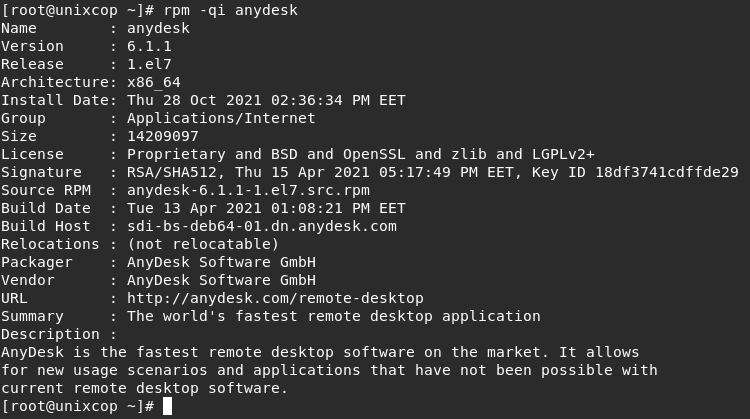
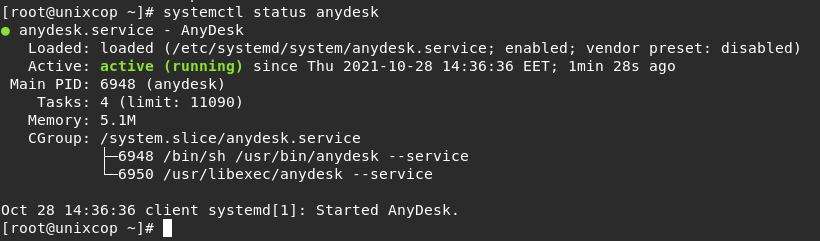
Теперь можно запустить и включить службу Anydesk.
systemctl status anydesk
systemctl is-enabled anydesk
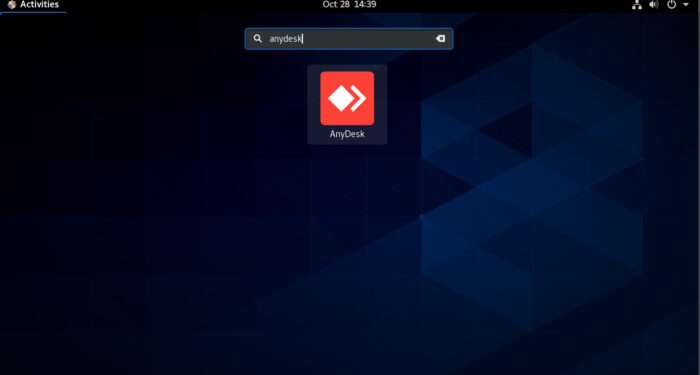
Далее откройте приложение AnyDesk в вашей системе с помощью графического интерфейса рабочего стола, найдя его в строке поиска, как показано ниже.
Нажмите на значок приложения AnyDesk, чтобы запустить его на вашей системе. В системе появится окно приложения Энидеск, как показано ниже на скриншоте.
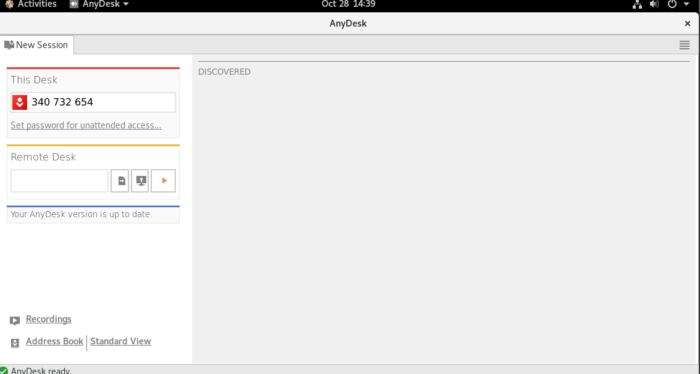
Вот и все, теперь можно насладиться работой с Anydesk.
Заключение
Итак, в этом руководстве по установке мы показали, как установить приложение Anydesk на вашу систему CentOS 8 Linux.
Если вы хотите установить приложение Anydesk на систему Ubuntu, пожалуйста, посетите эту ссылку ниже:
Понравилась статья?
Помогите Setiwik.ru создавать больше глубоких обзоров и новостей. Один клик и ваш вклад помогает держать серверы включёнными и авторов мотивированными!
Поддержать проектСпасибо, что вы с нами!