Apache Tomcat – это веб-сервер приложений с открытым исходным кодом, оптимизированный для обслуживания контента на базе Java. Tomcat используется для запуска Java-сервлетов и обслуживания веб-страниц, содержащих код JavaServer Pages (JSP).
Сервлет является интерфейсом Java, реализация которого расширяет функциональные возможности сервера. Сервлет взаимодействует с клиентами посредством принципа запрос-ответ.
Данная инструкция подробно покажет как установить сервер Apache Tomcat 9 на Ubuntu 20.04.
Требование к установке
Пользователь с правами sudo на Ubuntu 20.04.
Установка Apache Tomcat 9 на Ubuntu
Начните с обновления доступных пакетов в вашей системе Ubuntu 20.04 с помощью приведенной ниже команды.
$ sudo apt update
Далее выполните приведенную ниже команду, чтобы установить Apache Tomcat 9 и связанные с ним пакеты.
$ sudo apt install tomcat9 tomcat9-admin
Введите Y, чтобы подтвердить установку при появлении соответствующего запроса.
После успешной установки tomcat 9 выполните следующую команду, для того чтоб проверить активна ли служба.
$ sudo systemctl status tomcat9
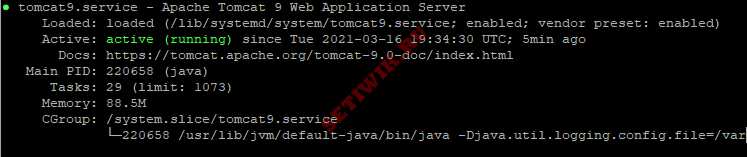
Нажмите q, чтобы вернуться в командную строку.
Примечание: если служба tomcat9 еще не запущена, запустите ее с помощью приведенной ниже команды.
$ sudo systemctl start tomcat9
Чтобы включить автоматический запуск службы Apache Tomcat при загрузке системы, выполните следующую команду.
$ sudo systemctl enable tomcat9
Протестируйте сервис Apache Tomcat 9
Во-первых, давайте проверим, какой порт прослушивает служба Apache Tomcat 9. Для этого выполните приведенную ниже команду.
$ sudo netstat -tulpn
Примечание: Если инструмент netstat не доступен на вашей машине Ubuntu 20.04, вы можете установить его с помощью:
$ sudo apt install net-tools
Как показано ниже, служба Apache Tomcat 9 прослушивает порт 8080. Вы можете увидеть это по имени программы “java.”
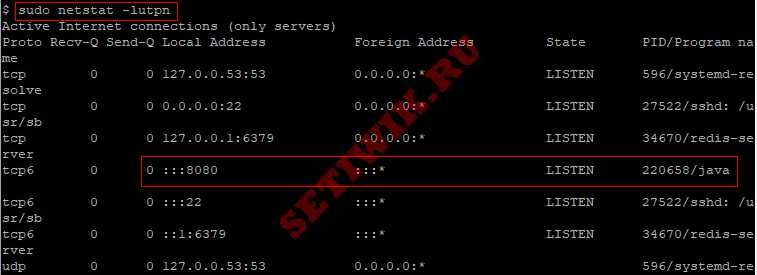
По умолчанию Apache Tomcat использует порт 8080 из-за возможности того, что веб-сервер уже работает на порту 80. Соответственно порт 80 занят.
Примечание: Если вы хотите изменить порт прослушивания по умолчанию с 8080 на что-то другое, отредактируйте следующий файл конфигурации и замените 8080 на нужный вам порт. Вам нужно будет перезапустить tomcat9, чтобы изменения вступили в силу.
$ sudo nano /usr/share/tomcat9/etc/server.xml
В этом руководстве мы используем порт прослушивания который установлен по умолчанию 8080.
Если это применимо, обновите правила брандмауэра, чтобы разрешить входящий трафик на порт 8080. Например, если фаервол UFW включен, выполните команду написанную ниже, чтобы разрешить входящий трафик на порт 8080.
$ sudo ufw allow 8080
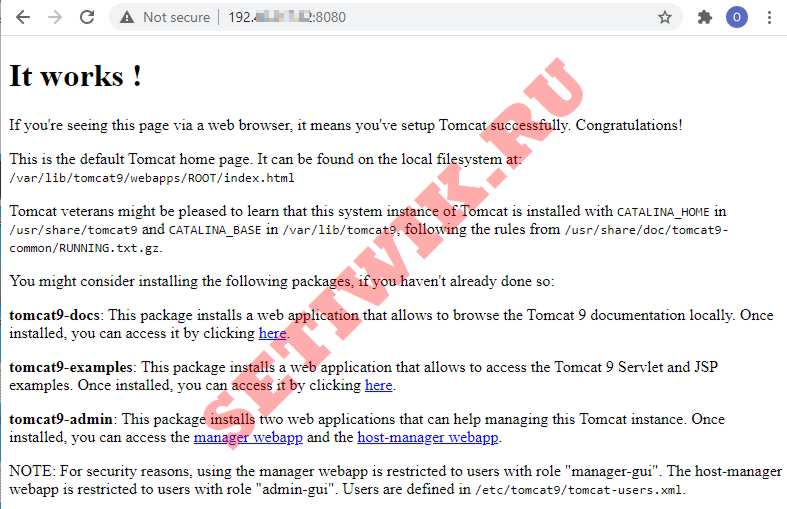
Теперь откройте веб-браузер и введите ваш сервер:8080. Например, 192.168.16.8:8080.
Вы должны увидеть домашнюю страницу Tomcat, она показана на рисунке ниже.
Вход в веб-приложение Apache Tomcat Manager
Веб-приложение Tomcat Manager используется для управления сервером Tomcat через графический интерфейс. Во-первых, давайте создадим пользователя, это можно сделать следующим образом.
$ sudo nano /etc/tomcat9/tomcat-users.xml
Во-вторых, скопируйте и вставьте следующие три строки в теги <tomcat-users> <tomcat-users></tomcat-users>. Не забудьте заменить shola и tomcatP@ss своими собственными значениями.
<role rolename="admin-gui"/>

<role rolename="manager-gui"/>

<user username="shola" password="tomcatP@ss" roles="admin-gui,manager-gui"/>
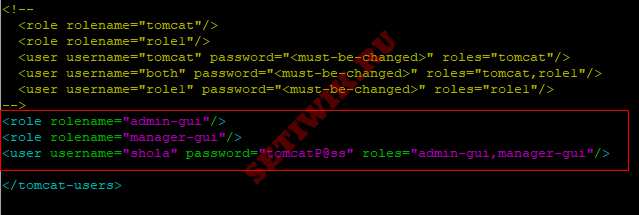
Затем сохраните изменения и закройте файл.
Перезагрузите tomcat9 с помощью команды:
$ sudo systemctl restart tomcat9
Теперь вернитесь на домашнюю страницу Tomcat по умолчанию и щелкните ссылку manager_webapp или ссылку host-manager_webapp.

После этого войдите в систему, используя учетные данные Tomcat, указанные ранее.
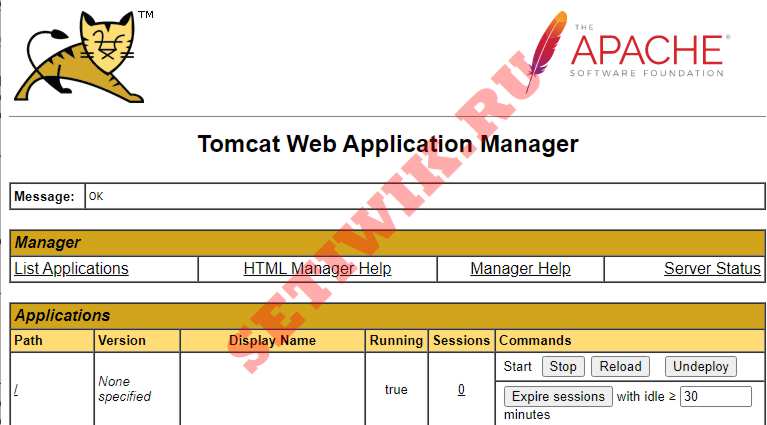
Теперь вы можете легко управлять Tomcat со страницы web application manager. Нажмите HTML Manager Help или Manager Help вверху страницы, если вам нужна справка.
Заключение
В этой инструкции мы рассмотрели установку Apache Tomcat 9 на Ubuntu 20.04. Мы также описали, как получить доступ к Tomcat Webapp Manager для управления сервером Tomcat.
Понравилась статья?
Помогите Setiwik.ru создавать больше глубоких обзоров и новостей. Один клик и ваш вклад помогает держать серверы включёнными и авторов мотивированными!
Поддержать проектСпасибо, что вы с нами!