
Здравствуйте, друзья. В этой статье мы покажем и объясним, как выполняется установка ApacheTop в Ubuntu 22.04. Сделать это довольно просто, так что приступим.
Согласно профилю инструмента на GitHub:
ApacheTop — это инструмент, который анализирует лог-файл, созданный сервером Apache (в формате стандартного или комбинированного журнала), и предоставляет понятную информацию в режиме реального времени.
Также ApacheTop представляет собой удобный инструмент, который поможет вам изучить работу сервера Apache. С его помощью вы сможете получить базовую статистику о функционировании сервера.
Данный инструмент очень прост в использовании и обладает несколькими интересными опциями, которые всегда полезно иметь под рукой.
Установка ApacheTop в Ubuntu 22.04
Перед установкой ApacheTop логично предварительно установить веб-сервер Apache на вашей системе. В этом руководстве предполагается, что Apache уже установлен, запущен и настроен в соответствии с вашими требованиями.
Сначала откройте терминал и обновите вашу Ubuntu. Я всегда рекомендую начинать с установки обновлений так как устаревшие зависимости могут вызвать проблемы.
sudo apt update
sudo apt upgrade
Если вы хотите установить веб-сервер Apache в Ubuntu 22.04, просто выполните следующую команду:
sudo apt install apache2
Это установит Apache, но вам все равно потребуется его настроить. Настройка зависит от ваших потребностей, но для данного поста просто Apache сервер будет достаточно.
Теперь вы можете установить ApacheTop, так как он присутствует в официальных репозиториях дистрибутива, и поэтому установка будет очень простая.
Итак, чтобы установить его, вам требуется выполнить следующие действия. Выполните следующую команду в терминале.
sudo apt install apachetop
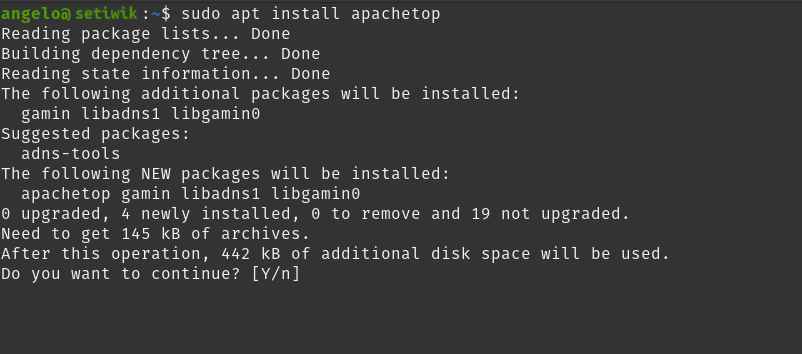
Далее можно проверить версию, которая была установлена. Сделать это можно с помощью командной строки.
apachetop -v
Ответ терминала будет примерно таким:
ApacheTop 0.19.7
Использование ApacheTop в Ubuntu 22.04
После установки ApacheTop его можно использовать его без каких-либо проблем.
Самый простой способ сделать это — выполнить данную команду.
sudo apachetop
В терминале вы увидите следующее окно.
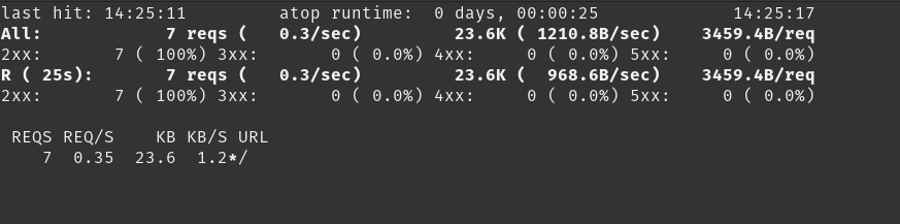
Экран вывода сортируется по запросам и вы можете ознакомиться с простой, но эффективной статистикой, чтобы знать как ведет себя сервер.
По умолчанию ApacheTop отображает статистику только за последние 30 секунд. Вы можете изменить это поведение с помощью параметра -T, например.
apachetop -T 500
Приведенная выше команда покажет статистику за последние 500 секунд.
Заключение
В данной статье мы рассмотрели процесс установки ApacheTop на Ubuntu 22.04. Этот простой инструмент может быть полезны для системных администраторов, предупреждая о возможных аномальных действиях сервера Apache.
Понравилась статья?
Помогите Setiwik.ru создавать больше глубоких обзоров и новостей. Один клик и ваш вклад помогает держать серверы включёнными и авторов мотивированными!
Поддержать проектСпасибо, что вы с нами!


