
BlueJ — это интегрированная среда разработки (IDE), специально разработанная для начального изучения программирования на Java. Данная IDE обладает простым и интуитивно понятным интерфейсом. Это делает BlueJ идеальным выбором для тех кто начинает изучать программирование на Java в Ubuntu. В этой статье вы узнаете, как установить BlueJ IDE в Ubuntu.
Как установить Bluej в Ubuntu 20.04 | 22.04 LTS
Шаг 1: Обновление системных пакетов
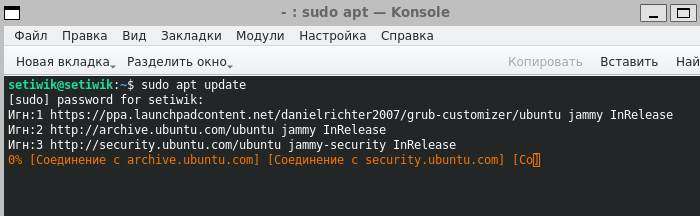
Перед установкой любого программного обеспечения рекомендуется обновить системные пакеты до последних версий. Откройте терминал, нажав горячие клавиши Ctrl+Alt+T и выполните следующую команду.
sudo apt update
Шаг 2: Установка Java Development Kit (JDK)
BlueJ требует, чтобы Java была установлена в вашей системе. Если у вас не установлен Java Development Kit (JDK), вы можете установить его, выполнив следующую команду в терминале.
sudo apt install default-jdk
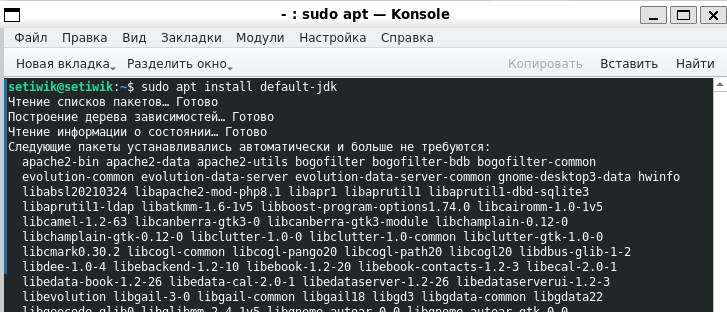
Введите пароль sudo, если появится запрос и введите ‘Y‘ для подтверждения установки. Менеджер пакетов загрузит и установит JDK.
Шаг 3: Скачать BlueJ IDE
Чтобы скачать BlueJ IDE, посетите официальный сайт BlueJ по адресу https://www.bluej.org/. На главной странице нажмите на кнопку «downloads«.
Когда откроется страница загрузки, выберите подходящую версию для Ubuntu (например, «Linux (Ubuntu) DEB package«) и нажмите на ссылку скачать. Пакет BlueJ IDE будет загружен в вашу систему.
Шаг 4: Установка BlueJ IDE
После загрузки пакета BlueJ IDE требуется открыть терминал и перейти в каталог, где находится пакет. Например, если пакет находится в каталоге «Downloads«, используйте следующую команду для перехода в этот каталог.
cd ~/Downloads
Затем выполните установку BlueJ IDE, для этого выполните следующую команду.
sudo dpkg -i Bluej-*.deb
Замените Bluej-*.deb на фактическое имя пакета. Введите пароль sudo, когда появится запрос, и менеджер пакетов установит BlueJ IDE на вашу систему Ubuntu.
Шаг 5: Запуск BlueJ IDE
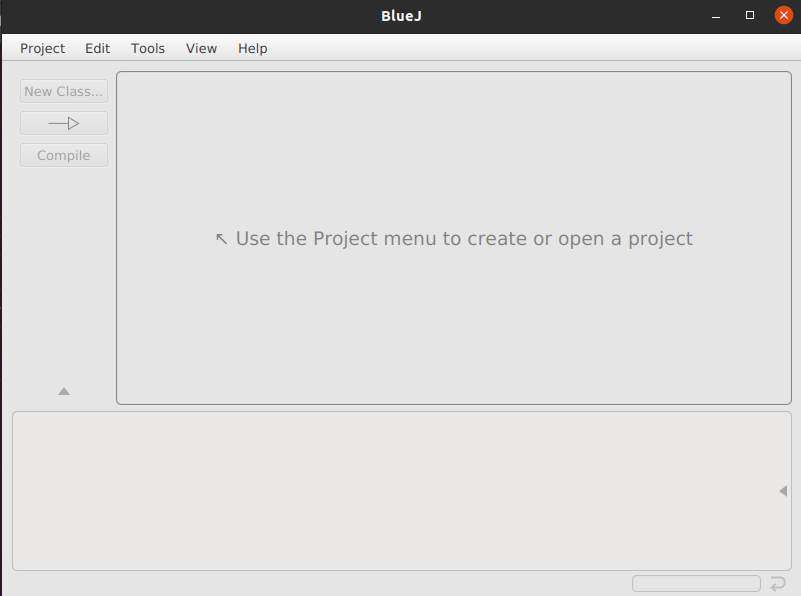
После завершения установки вы можете запустить BlueJ IDE из меню приложений или выполнив следующую команду в терминале.
bluej
Откроется BlueJ IDE, предоставляющая удобный интерфейс для программирования на Java.
Шаг 6: Начало работы с BlueJ IDE
После успешной установки BlueJ IDE вы можете приступить к программированию на Java. BlueJ предоставляет ряд функций и инструментов для облегчения программирования на языке Java, включая интерактивный инспектор объектов, отладчик, простое создание объектов и классов.
Заключение
BlueJ IDE предлагает дружественную среду для тех кто начинает изучать программирование на Java в Ubuntu. Выполнив шаги, описанные в этой статье, вы должны установить BlueJ IDE в свою систему Ubuntu. Теперь вы можете изучить функции и возможности BlueJ, чтобы с легкостью начать свой путь в программировании на Java. Наслаждайтесь программированием!
Понравилась статья?
Помогите Setiwik.ru создавать больше глубоких обзоров и новостей. Один клик и ваш вклад помогает держать серверы включёнными и авторов мотивированными!
Поддержать проектСпасибо, что вы с нами!


