
Мы уже писали про Docker на сайте, мы не делали этого для Fedora. Поэтому в этой статье мы покажем как выполняется установка Docker в Fedora. Данная статья подойдет для Fedora 38, так и для Fedora 37.
Введение
Docker — это платформа для разработки программного обеспечения для виртуализации с несколькими операционными системами, работающими на одном хосте. Это становится возможным благодаря контейнерам, которые распространяются в виде образов.
Система очень легкая, так как не включает в себя операционную систему, что позволяет лучше использовать ресурсы сервера или компьютера. Docker также позволяет изолировать приложения, что очень полезно для тестирования, не выводя из строя рабочий сервер клиента.
Хотя Docker — это очень сложная технология, ею можно легко управлять с помощью ряда команд.
В отличие от виртуальных машин, которые могут взаимодействовать с аппаратным обеспечением хоста, контейнеры Docker работают в изолированной среде поверх операционной системы хоста.
Установка Docker в Fedora
Сначала подключитесь через SSH или откройте терминал. Далее требуется обновить систему, делается это с помощью команды.
sudo dnf update
Теперь установите пакет dnf-plugins-core, хотя он уже должен быть установлен, но лучше убедиться в этом.
sudo dnf install dnf-plugins-core
Теперь добавьте репозиторий Docker для Fedora.
sudo dnf config-manager --add-repo=https://download.docker.com/linux /fedora/docker-ce.repo
Результат должен быть таким:
Adding repo of: https://download.docker.com/linux/fedora/docker-ce.repo
Теперь все готово и можно установить Docker на Fedora. Для этого выполните следующую команду.
sudo dnf install docker-ce docker-ce-cli containerd.io docker-buildx-plugin docker-compose-plugin
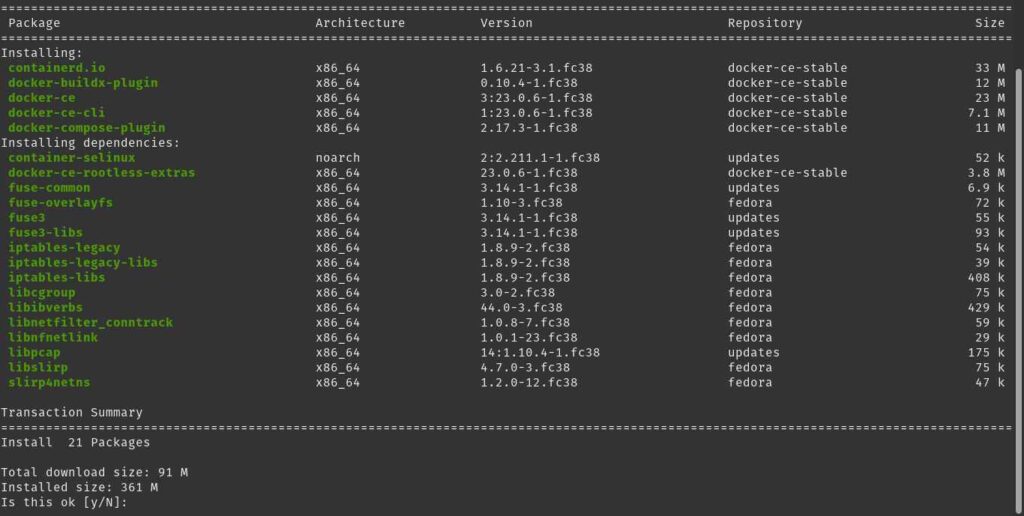
Далее требуется проверить версию Docker, делается это с помощью следующей команды.
docker --version
Пример ответа в терминале.
Docker version 23.0.6, build ef23cbc.
Запуск Docker в Fedora
После установки Docker вам требуется инициализировать его с помощью systemctl.
sudo systemctl enable --now docker
Пример ответа терминала.
Created symlink /etc/systemd/system/multi-user.target.wants/docker.service → /usr/lib/systemd/system/system/docker.service.
Приведенная выше команда не только запускает службу Docker, но и позволяет ей стартовать вместе с системой. Вот так все легко и просто.
Следующее, что нужно сделать это проверить статус службы, чтобы убедиться, что все в порядке.
sudo systemctl status docker
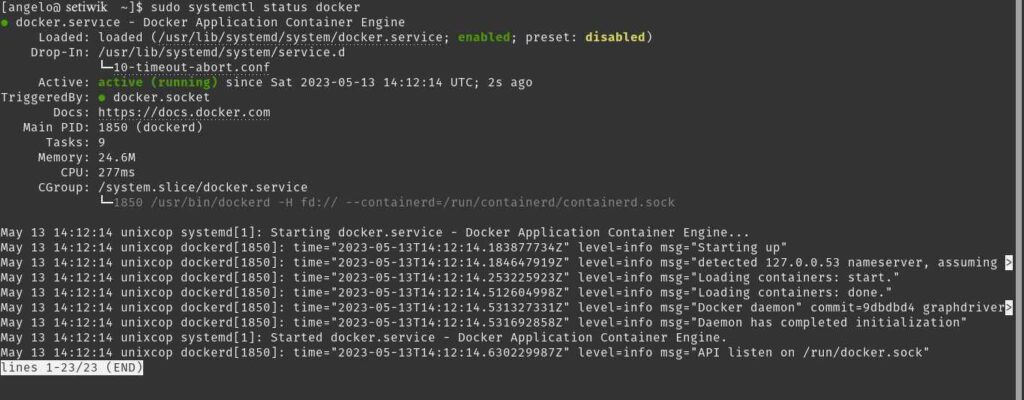
Если у вас на экране все также, то это означает, что Docker работает без каких либо проблем.
Тестирование Docker после установки
По умолчанию для запуска Docker требуется root, но это не самая лучшая рекомендация. Поэтому измените своего пользователя, чтобы добавить его в группу docker.
sudo usermod -aG docker angelo
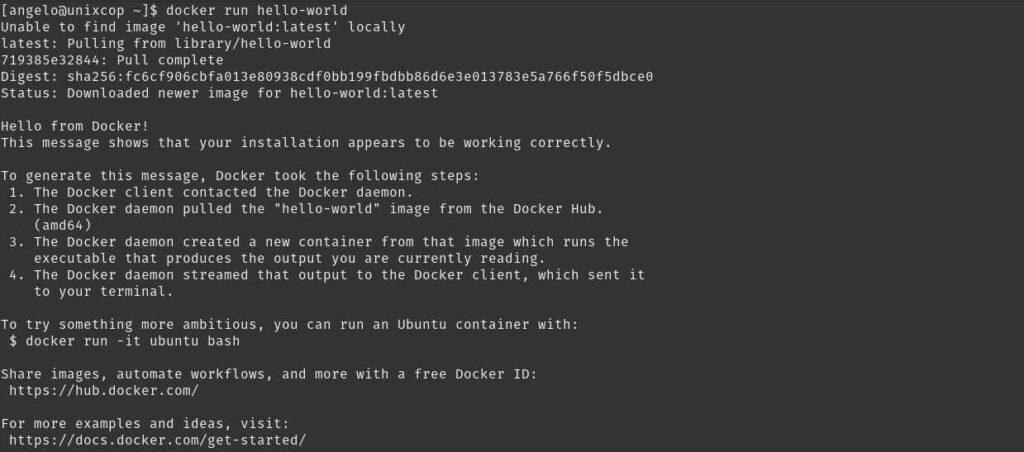
Далее вы можете запустить тестовый образ.
docker run hello-world
Если все идет хорошо, то вы увидите что-то вроде этого.
Заключение
В этой статье мы показали, как установить Докер на Fedora, выполнив простой и быстрый процесс.
Понравилась статья?
Помогите Setiwik.ru создавать больше глубоких обзоров и новостей. Один клик и ваш вклад помогает держать серверы включёнными и авторов мотивированными!
Поддержать проектСпасибо, что вы с нами!


