Evolution – это мощный и многофункциональный почтовый клиент предназначенный для систем Linux. Данный почтовый клиент предоставляет полный набор инструментов для управления электронной почтой, календарем, задачами и контактами. В этой статье мы покажем вам пошаговый процесс установки Evolution в Ubuntu 22.04 LTS.
Установка почтового клиента Evolution в Ubuntu 22.04 LTS
Шаг 1: Обновление системы
Прежде чем устанавливать новое программное обеспечение, необходимо убедиться, что ваша система обновлена. Откройте терминал, нажав горячие клавиши Ctrl+Alt+T, и введите следующую команду.
sudo apt update && sudo apt upgrade
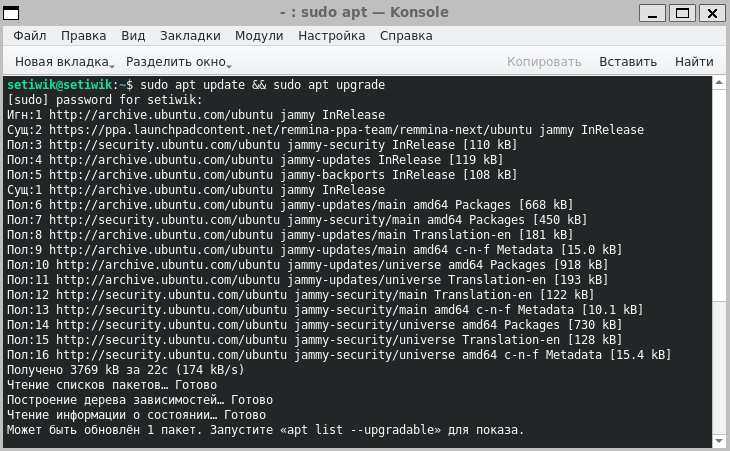
Эта команда обновляет списки пакетов и обновляет все устаревшие пакеты в системе Ubuntu.
Шаг 2: Установка Evolution
После того как система обновится, можно приступать к установке Evolution. Снова откройте терминал и введите следующую команду.
sudo apt install evolution
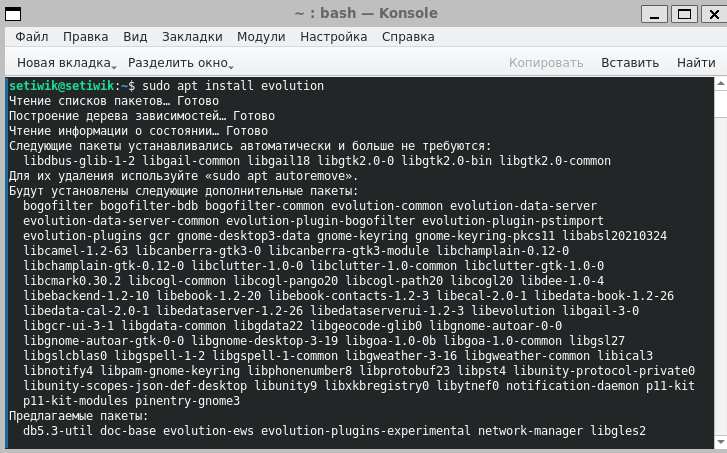
Менеджер пакетов APT, получит необходимые файлы из официальных репозиториев и установит Evolution в вашу систему. Вам может быть предложено ввести пароль для продолжения процесса установки.
Шаг 3: Настройка Evolution в Ubuntu
После завершения установки вы можете запустить Evolution. Найдите его в меню приложений или выполните следующую команду в терминале.
evolution
При первом запуске Evolution вас встретит мастер настройки. Следуйте инструкциям на экране, чтобы настроить учетные записи электронной почты, включая указание адреса электронной почты, пароля и данных сервера, как показано ниже.
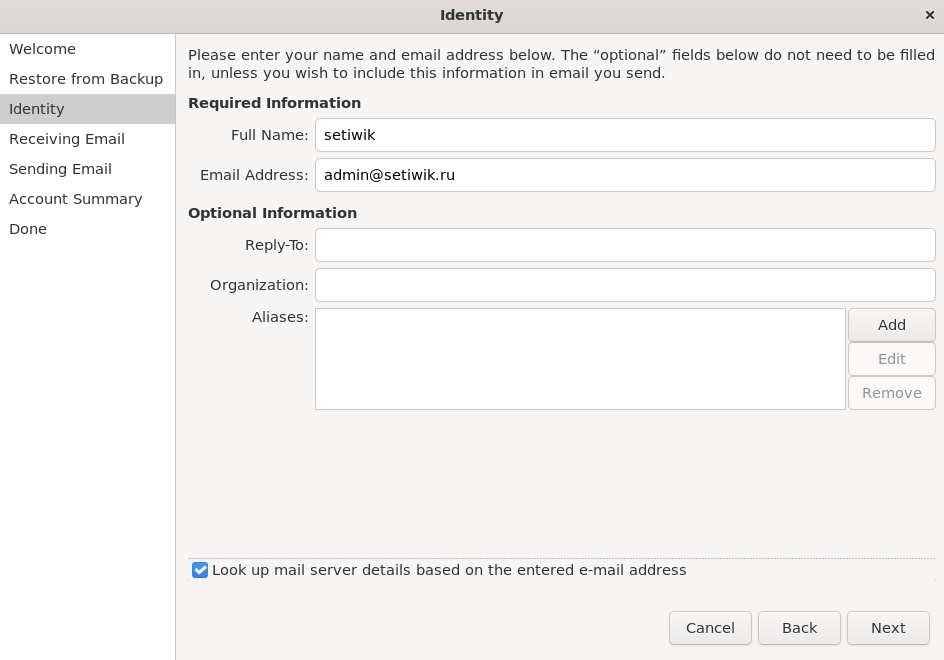
Evolution поддерживает различные протоколы электронной почты, такие как POP3, IMAP и Exchange. Выберите соответствующий протокол для вашей учетной записи и введите необходимую информацию. Если вы не уверены в деталях сервера, обратитесь к документации поставщика услуг электронной почты или свяжитесь с его службой поддержки.
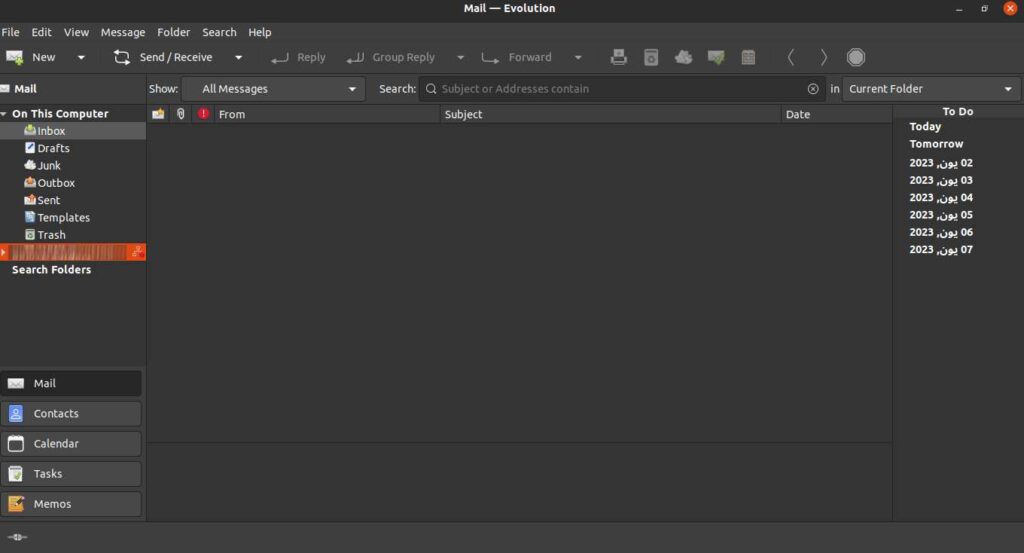
Шаг 4: Импорт данных
Если у вас есть данные электронной почты из другого почтового клиента, например, Thunderbird или Outlook, то Evolution предоставляет возможность импортировать данные. Это можно сделать перейдя в меню Файл > Импорт. Здесь требуется выбрать соответствующие опции для импорта электронной почты, контактов и событий календаря.
Evolution поддерживает популярные форматы файлов для импорта, включая mbox, EML и iCalendar. Следуя подсказкам, выберите подходящий формат, чтобы импортировать данные в Evolution.
Шаг 5: Настройка Evolution
После успешной настройки электронной почты и импорта данных вы можете изучить возможности предлагаемые Evolution. Вы можете персонализировать пользовательский интерфейс, установить фильтры и правила для организации электронной почты. А также настроить дополнительные функции, такие как шифрование и цифровые подписи.
Чтобы получить доступ к настройкам и опциям персонализации, перейдите в меню Правка > Параметры (Edit > Preferences). Здесь вы можете настроить различные аспекты Evolution в соответствии со своими предпочтениями и требованиями.
Заключение
Следуя этой инструкции вы можете легко установить и настроить Evolution. Который является универсальным почтовым клиентом для системы Ubuntu 22.04 LTS. Evolution предоставляет полный набор инструментов для управления электронной почтой, календарем, задачами и контактами. Это делает его надежным выбором для личного и профессионального использования.
Не забывайте регулярно обновлять Evolution и вашу систему Ubuntu, чтобы пользоваться последними функциями и исправлениями безопасности. Установив Evolution, вы насладитесь удобной работой с электронной почтой на вашем ПК с ОС Ubuntu 22.04 LTS.
Понравилась статья?
Помогите Setiwik.ru создавать больше глубоких обзоров и новостей. Один клик и ваш вклад помогает держать серверы включёнными и авторов мотивированными!
Поддержать проектСпасибо, что вы с нами!