
В этой статье мы расскажем и покажем, как выполняется установка Node.js в Fedora 38.
Node.js — это среда выполнения JavaScript (отсюда и окончание .js, указывающее на язык JavaScript), основанная на движке V8, который является компонентом браузера Google Chrome. Она позволяет запускать JavaScript код на стороне сервера и выполнять его как приложение внутри сервера. Node.js также обеспечивает доступ к API операционной системы, что позволяет создавать серверные приложения с высокой производительностью. А также обеспечивать взаимодействие с базами данных, файловыми системами и другими ресурсами. Node.js является платформой с открытым исходным кодом, которая поддерживается сообществом разработчиков по всему миру. Если вы хотите использовать Node.js на Fedora 38, то вам требуется выполнить его установку на свою машину.
Благодаря NodeJS на JavaScript создаются хорошие функциональные приложения. Кроме того, этот интерпретатор позволяет нам каким-то образом исполнять JavaScript на сервере.
И так давайте приступим к установке.
Установка Node.js в Fedora 38
Node.js — это инструмент, который присутствует в официальных репозиториях Fedora 38. Поэтому выполнить процесс не составит особого труда.
Сначала откройте терминал и обновите всю систему, делается это командой.
sudo dnf update
Далее требуется установить некоторые пакеты, необходимые для работы с Node.js. Итак, выполним установку этих пакетов и инструментов.
sudo dnf install gcc-c++ make dnf-plugins-core

Ну и теперь вы можете легко выполнить установку Node.js
sudo dnf install nodejs
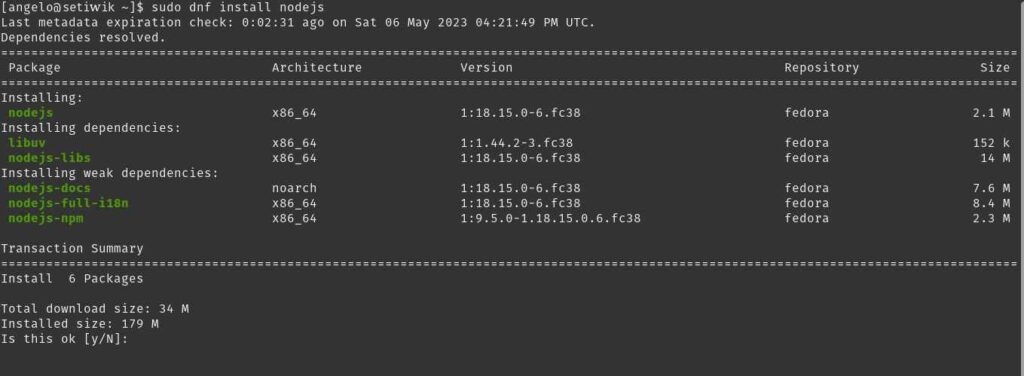
Вы можете проверить установлен ли Node.js в вашу систему. Для этого введи команду которая покажет вам какая версия у вас установлена.
node -vv18.15.0
Альтернативный метод: использование NodeSource
Другой способ установить Node.js на Fedora 38 — сделать это из NodeSource.
Например, вы можете добавить репозиторий из ветки 20.
curl -fsSL https://rpm.nodesource.com/setup_20.x | bash -
А затем установить, сделать это можно следующей командой.
sudo dnf install nodejs npm
Как видите это тоже очень просто.
Заключение
Таким образом, установка Node.js на Fedora 38 — это простой процесс, который может быть выполнен несколькими способами. Вы можете использовать официальные репозитории Fedora или добавить репозиторий из NodeSource. В любом случае, установка Node.js поможет вам создавать серверные приложения на JavaScript с высокой производительностью и взаимодействовать с различными ресурсами. Node.js является мощным и гибким инструментом, который широко используется в современной веб-разработке. Если вы хотите быть впереди технологического прогресса, то установка Node.js в Fedora 38 может быть очень полезной. Мы надеемся, что эта статья помогла вам освоить этот процесс и получить доступ к множеству новых возможностей, которые предоставляет Node.js.
Понравилась статья?
Помогите Setiwik.ru создавать больше глубоких обзоров и новостей. Один клик и ваш вклад помогает держать серверы включёнными и авторов мотивированными!
Поддержать проектСпасибо, что вы с нами!


