
Временный профиль WINDOWS либо просто TEMP профиль. Бывает редко, но когда случается всегда вводит в заблуждение пользователя и админа. Какие симптомы у этой ошибки или глюка, кому как удобнее. Вы создаете профиль например USER, настраиваете почту, раскладываете ярлыки и документы на рабочем столе. Потом вы перезагружаетесь и бац, все что вы так долго делали исчезло. И опять все по новой. Так может продолжаться бесконечно пока вы не исправите эту ошибку и не удалите или переименуете временный профиль. Чтоб удалить или переименовать временный профиль в WINDOWS , WINDOWS SERVER следуйте этой инструкции.
Удаляем временный профиль в WINDOWS:
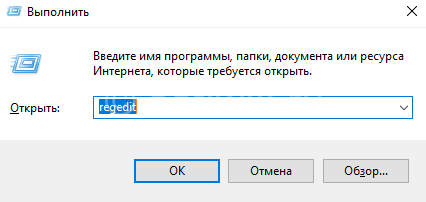
Для начала зайдем в реестр. Чтоб попасть в реестр нажимаем кнопки «WIN + R» пишем команду «regedit» и нажимаем»ENTER«.
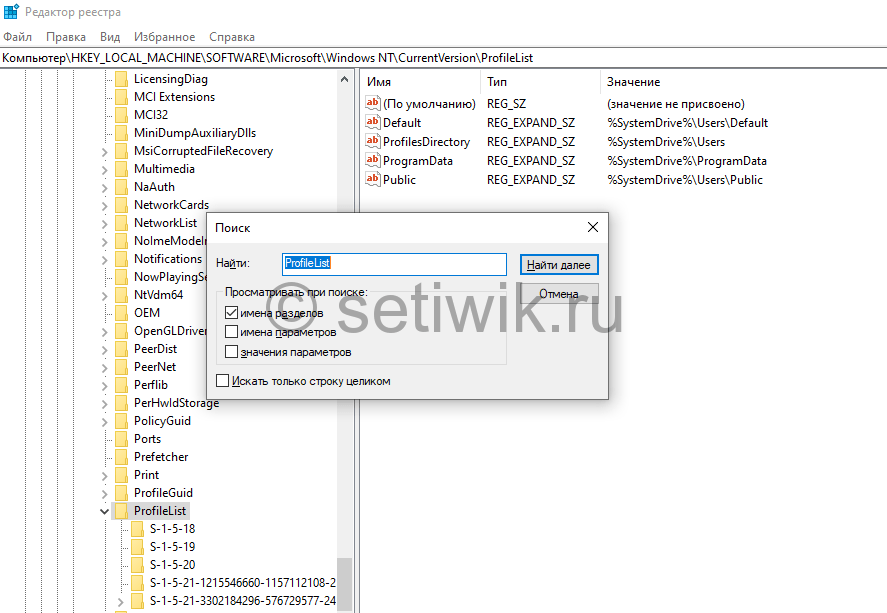
Открыв РЕЕСТР мы увидим очень большое множество веток и записей. Чтоб не тратить время надо воспользоваться поиском. Нажимаем CTRL + F, далее копируем «ProfileList» и вставляем в строку поиска как указанно на картинке. Уберите галочки с «Имена Параметров» и «Значение Параметров»
Если вы все сделали правильно программа откроет нужный раздел реестра (ветку). Но бывают случаи когда нет возможности скопировать или написать нет, тогда просто пройдите по пути. HKEY_LOCAL_MACHINE\SOFTWARE\Microsoft\Windows NT\CurrentVersion\ProfileList и вы увидите все тоже саме.
Резервная копия разделе РЕЕСТРА:
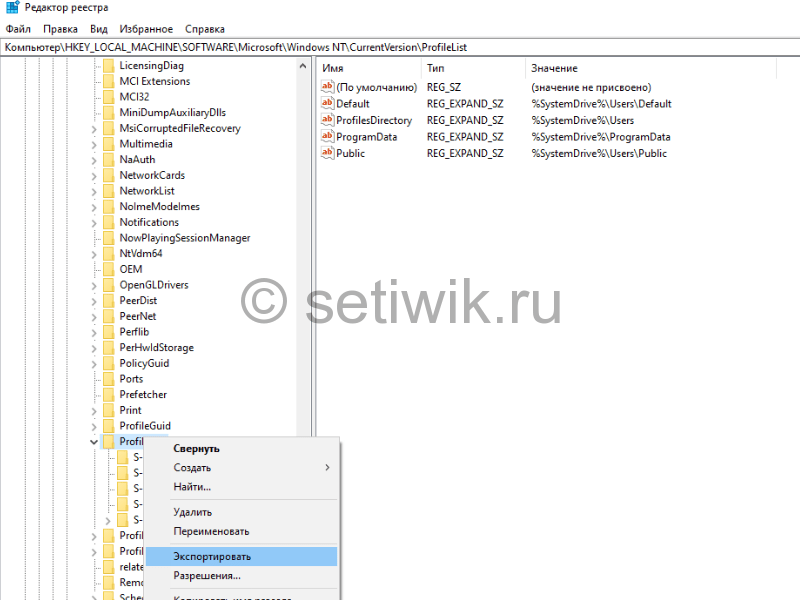
Так как системные администраторы делятся на два типа: Первые кто делают резервные копии, а вторые те кто пока что еще не делают резервные копии! Предлагаю сделать резервную копию данного раздела, чотб в случае чего, его можно было бы быстро восстановить. Для этого нам надо нажать на правой кнопкой на «ProfileList», выбрать экспорт, выбрать путь, сохранить. Восстановление реестра сделать очень просто, достаточно два раза нажать на файл который мы сделали во время резервного копирования.
И так продолжим:
В дереве реестра ищем папку с расширением «.bak«. Это и есть наш потерянный профиль, который мы сейчас восстановим и удалим временный профиль.
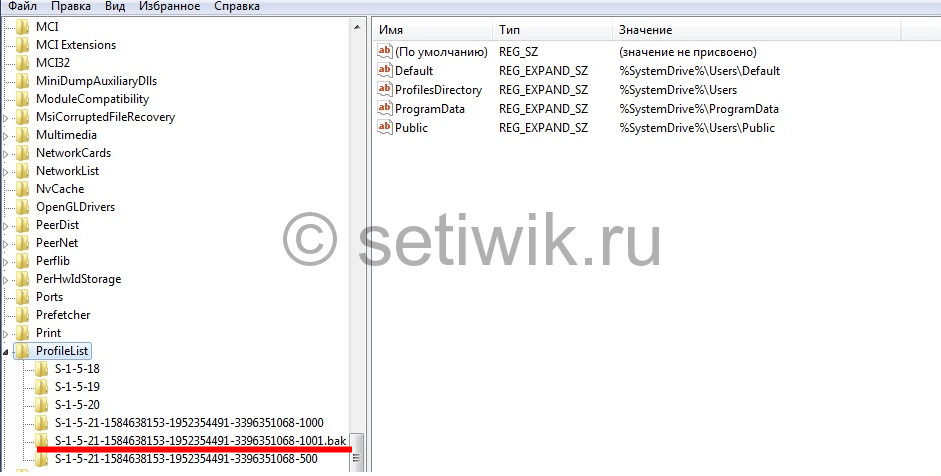
Проверим, что это то, что нам нужно и что мы так долго искали название учетной записи должно находиться параметре «ProfileImagePath»
Убедившись в том, что мы нашли наш профиль. Мы убираем расширение .bak у папки профайла. Перед этим требуется переименовать профайл что без .bak, это и есть временный профиль. В принципе можно и удалить ничего страшного не произойдет, у нас же есть резервная копия.
После переименования остается изменить значения «RefCount» и «State» на 0 (ноль)
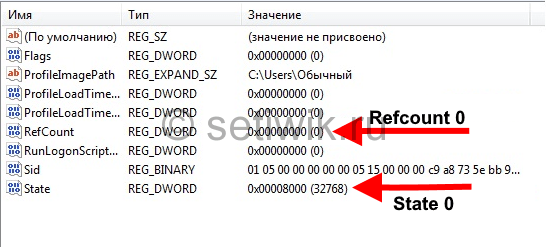
Перезагружаем компьютер. После проделанной работы мы увидим нормальный рабочий стол, который когда-то исчез. Вот в принципе и все. Если вы что-то не поняли или у вас не получилось исправить эту ошибку. Оставляйте комментарии я обязательно вам помогу исправить этот глюк с временным профилем.
Понравилась статья?
Помогите Setiwik.ru создавать больше глубоких обзоров и новостей. Один клик и ваш вклад помогает держать серверы включёнными и авторов мотивированными!
Поддержать проектСпасибо, что вы с нами!



А от чего появляется temp профиль??? Я уже 5 или 6 раз удалял его. Может винду просто переустановить???
refcount в реестре у меня нет. Проблема, что из Реестра временные файлы удалены. Но в в папке «С»- пользователь — осталось несколько папок с временными файлами. Занимают много места. Не могу удалить.
Сделал все как описано, не помогло, все равно появляется сообщение
Очень странно… Может что-то не то делали? .bak записи удаляли???