
В этой статье я покажу, как Изменить часовой пояс в Ubuntu 18.04, 20.04 или 21.04 с помощью командной строки.
Чтобы изменить часовой пояс, нам требуется войти в систему пользователем root или любым другим пользователем у которого имеются привилегии root.
Изменить часовой пояс в Ubuntu
Шаг 1: Проверка текущего часового пояса
Вы можете проверить текущее время и часовой пояс.Для этого выполните следующую команду:
$ sudo timedatectl
Приведенная выше команда предоставит такие данные, как местное время, время UTC, текущий часовой пояс, как показано на рисунке ниже:
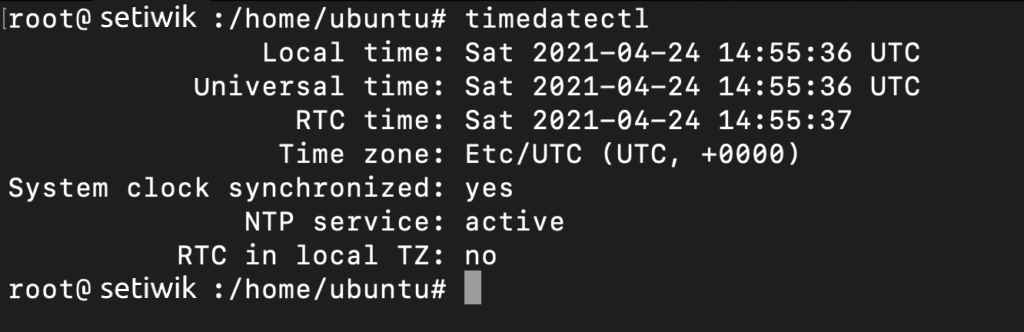
На изображении выше мы видим, что текущий часовой пояс — UTC.
Шаг 2: Список доступных часовых поясов
Прежде чем изменять часовой пояс ПК или сервера, необходимо проверить какие еще часовые пояса доступны. Мы можем проверить это с помощью следующей команды:
$ sudo timedatectl list-timezones
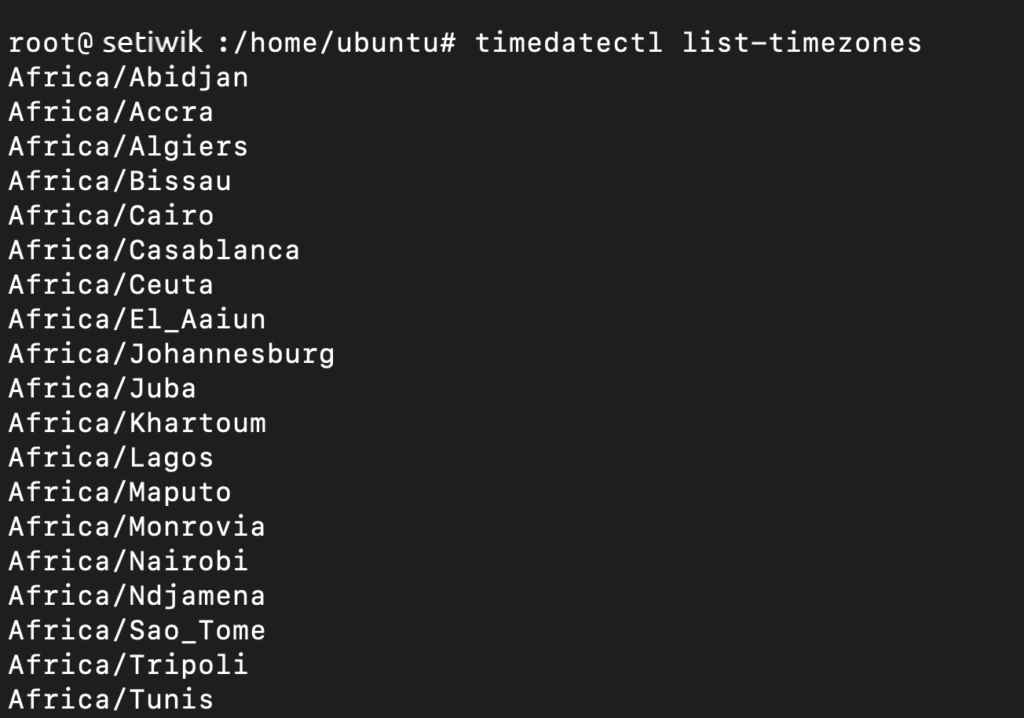
Данная команда покажет список различных часовых поясов, доступных в виде Continent_Name/City_Name. Это показано на изображении ниже:
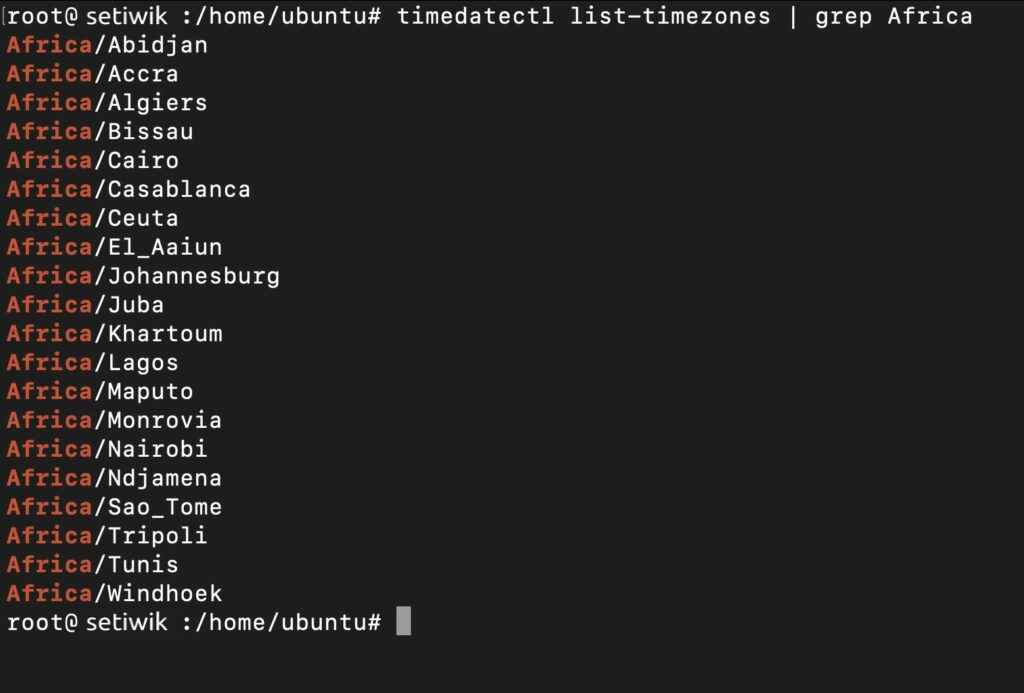
Вы можете использовать опцию grep для поиска более подходящих вариантов для вашего региона. Для этого используйте команду как показано ниже:
Шаг 3: Изменить часовой пояс в Ubuntu
После того, как вы определились c выбором подходящего часового пояса. Теперь требуется изменить его, для этого выполните следующую команду, она изменит текущий часовой пояс компьютера или сервера.
$ sudo timedatectl set-timezone <Ваш_часовой_пояс>
Пример:
# sudo timedatectl set-timezone Asia/Kolkata
Вышеупомянутая команда должна быть выполнена без ошибок, как показано на рисунке ниже.

Шаг 4: Проверка изменения
Чтобы проверить изменение часового пояса, вам требуется выполнить ту же команду, которую мы выполняли в шаге 1.
$ sudo timedatectl
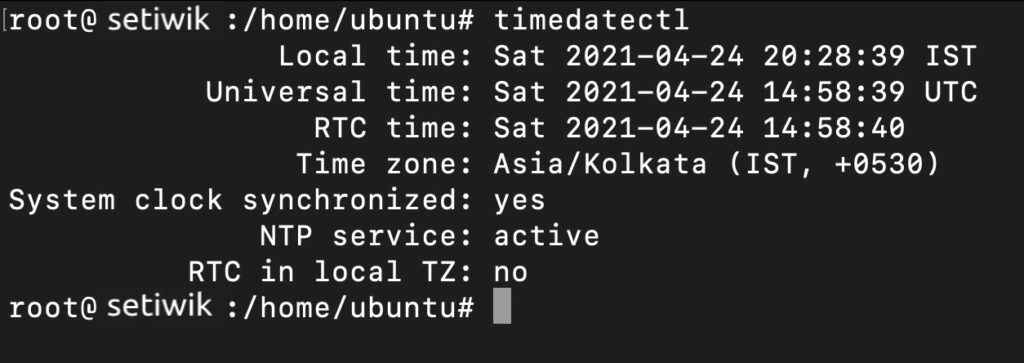
После выполнения этой команды вы увидите результат, он показан на рисунке ниже. Мы видим, что локальный часовой пояс для машины был изменен на IST с UTC.
Также для проверки нового часового пояса можно использовать команду ls.
$ ls -l /etc/localtime
Приведенная выше команда выдаст результат, как показано ниже. Там прекрасно видно, что /etc/localtime ссылается на ../usr/share/zoneinfo/Asia/Kolkata

Поздравляю теперь ваш новый часовой пояс установлен.
Понравилась статья?
Помогите Setiwik.ru создавать больше глубоких обзоров и новостей. Один клик и ваш вклад помогает держать серверы включёнными и авторов мотивированными!
Поддержать проектСпасибо, что вы с нами!


