
Давайте мы вам покажем, как узнать текущий IP адрес системы Linux с помощью командной строки.
ifconfig больше не работает
Ранее для отображения текущих сетевых интерфейсов и их параметров (включая IP-адреса) использовалась команда ifconfig. Однако эта команда уже несколько лет как устарела и не поддерживается текущими дистрибутивами Linux.
Вместо команды ifconfig рекомендуется использовать команду ip
Определяем IP-адрес с помощью команды ip
Чтобы узнать IP-адрес сетевого интерфейса, можно использовать команду ip address (или соответствующий вызов ip addr или просто ip a).
ip address
Ответ компьютера в терминале:
1: lo: mtu 65536 qdisc noqueue state UNKNOWN group

default qlen 1000

link/loopback 00:00:00:00:00:00 brd 00:00:00:00:00:00

inet 127.0.0.1/8 scope host lo

valid_lft forever preferred_lft forever

inet6 ::1/128 scope host

valid_lft forever preferred_lft forever

2: enp2s0: mtu 1500 qdisc fq_codel state UP group default

qlen 1000

link/ether 00:24:1d:83:da:25 brd ff:ff:ff:ff:ff:ff

inet 192.168.2.2/24 brd 192.168.2.255 scope global dynamic noprefixroute enp2s0

valid_lft 76434sec preferred_lft 76434sec

inet6 fe80::1f6e:e0e4:27d1:e643/64 scope link noprefixroute

valid_lft forever preferred_lft forever
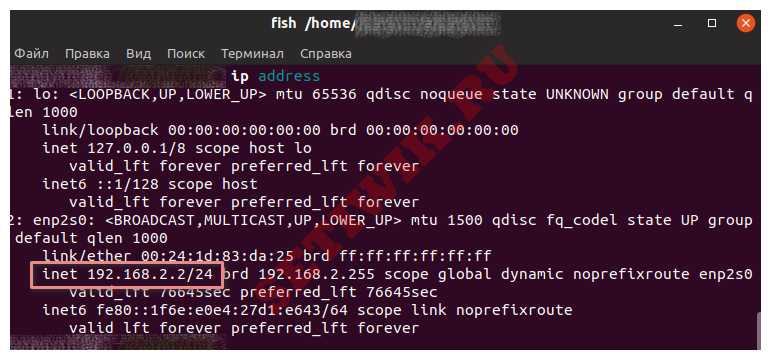
Команда отображает список текущих сетевых интерфейсов и их параметров. Первый интерфейс в списке обычно является интерфейсом lo (в данный момент он нас не интересует). Нас интересует интерфейс Ethernet или интерфейс WiFi (в зависимости от вашего подключения).
Интерфейсы Ethernet обычно называются enp2s0 или eth0, а интерфейсы WiFi — wlp2s0 или wlan0 (номера могут отличаться).
Найдите в списке интересующий вас интерфейс. Его IP-адрес отображается в поле inet.
В нашем примере inet — 192.168.2.2/24.
192.168.2.2 — это IP-адрес.
24 — это маска подсети, которая соответствует 255.255.255.0.
Узнаем IP адрес используется команда hostname.
Используйте команду hostname и параметр -I для того чтоб вывести ip адрес в терминале
hostname -I
Команда покажет все сетевые адреса хоста (системы), кроме интерфейса loopback. Если у вас только одно сетевое подключение, вы увидите только один IP-адрес.
Если вы выполните команду hostname без параметров, то отобразится текущее имя хоста (имя компьютера) и доменное имя вашей Linux-системы.
Возможно вас заинтересует: КАК ИЗМЕНИТЬ ИМЯ КОМПЬЮТЕРА WINDOWS (ИМЯ ХОСТА)
Использование графической утилиты
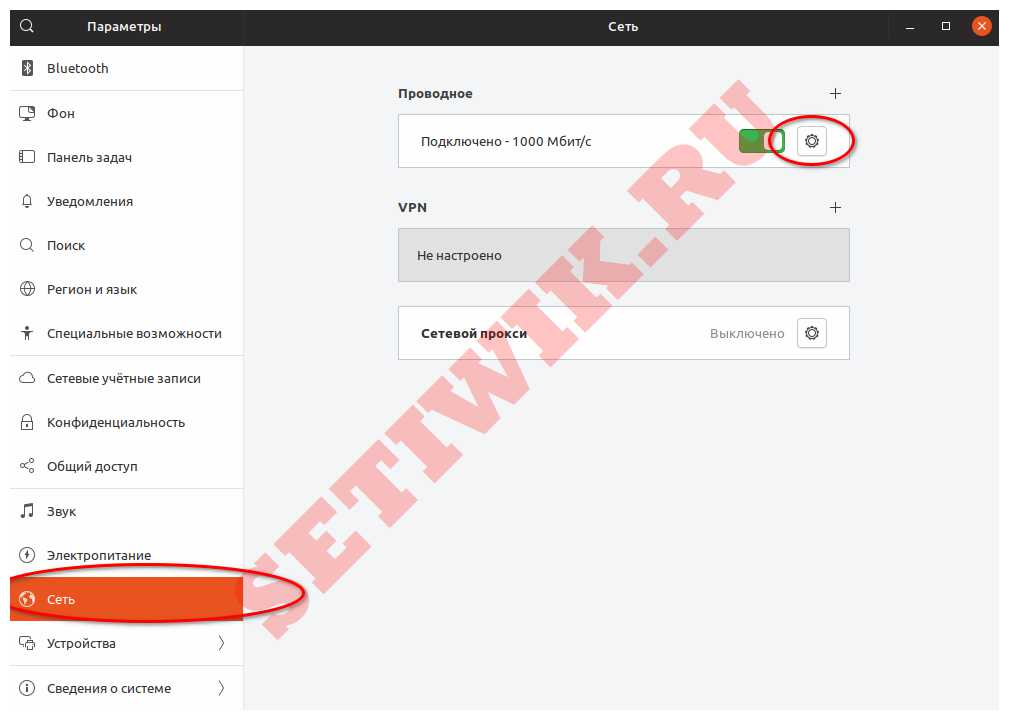
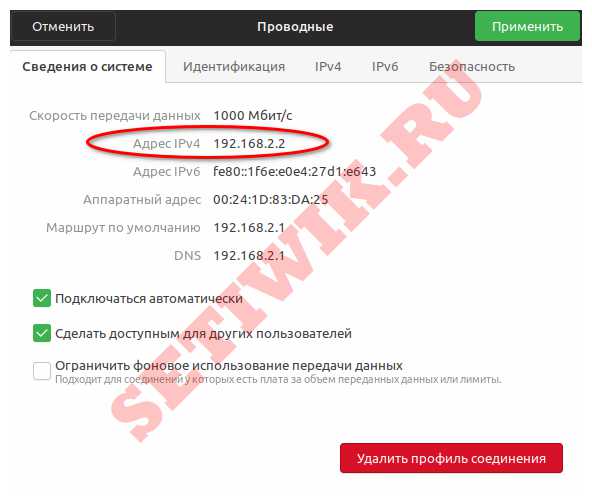
Хотя в этой статье обсуждаются способы определения ip адреса из командной строки, но иногда проще использовать графический инструмент для отображения фактического IP-адреса. В Ubuntu Linux это можно сделать в System Preferences в разделе Network.
Заключение
Ну вот и все. В этой статье очень подробно написано как узнать IP адрес, используя командную строку Linux. Если вдруг у вас нет доступа к этой команде попробуйте ввести ее от суперпользователя SUDO. Надеюсь у вас все получилось, если же нет сообщите об этом в комментарии.
Понравилась статья?
Помогите Setiwik.ru создавать больше глубоких обзоров и новостей. Один клик и ваш вклад помогает держать серверы включёнными и авторов мотивированными!
Поддержать проектСпасибо, что вы с нами!


