
Многие пользователи Windows 8 Metro считают, что навигация в ней неудобна, так как нет меню «Пуск». Но мало кто знает, что меню Пуск есть, и это меню можно включить.
Как включить меню Пуск в Windows 8
- Жмём сочетание горячих клавиш Win + R — должен открыться Рабочий стол с окошком Run (Выполнить).
- Набираем команду regedit и жмём ОК.
- В открывшемся окне «User Account Control» жмем Yes — откроется редактор реестра.
- Далее требуется в левой части окна найти HKEY_CURRENT_USER\Software\Microsoft\Windows\CurrentVersion\Explorer
- В правой части окна находим параметр RPEnabled, щёлкаем по нему двойным щелчком — появится окошко Edit DWORD Value.
Осталось в поле Value data изменить значение с 1 на 0, жмём ОК.
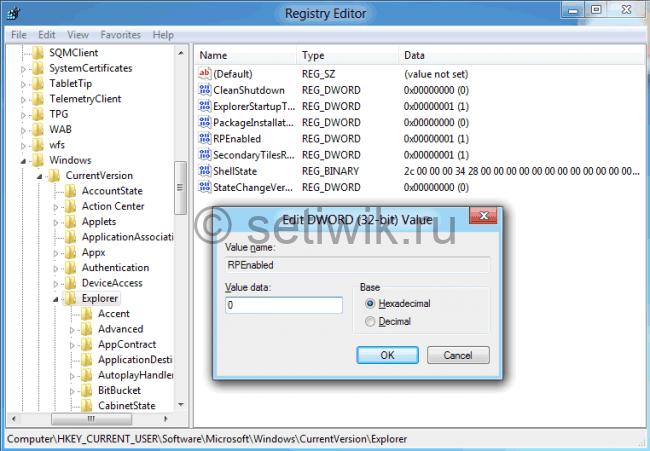
Перезагружаемся и радуемся результату.
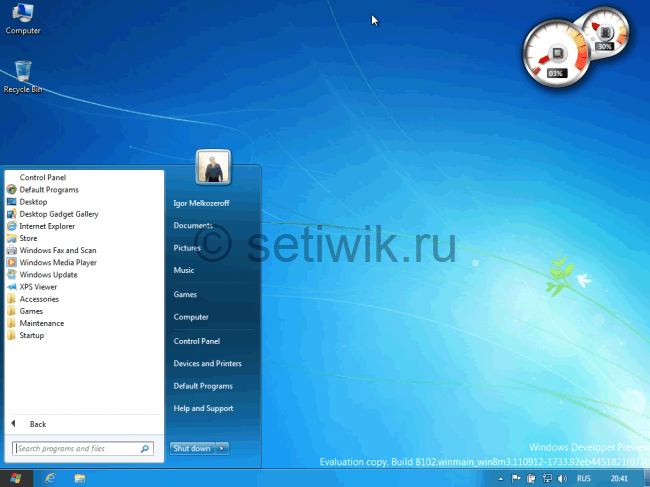
Теперь компьютер будет загружаться сразу в Рабочий стол, а в нижнем левом углу будет точно такое же меню, как и в Win7.
Чтобы вернуть всё как было, вновь поменяйте значение на 1 и перезагрузитесь.
Понравилась статья?
Помогите Setiwik.ru создавать больше глубоких обзоров и новостей. Один клик и ваш вклад помогает держать серверы включёнными и авторов мотивированными!
Поддержать проектСпасибо, что вы с нами!



Спасибо, надеюсь поможет.
Эх…. где ты раньше был??? Помню с windows 8 мучился с этим пуском.
В Windows Vista был добавлен новый список «всех программ», который располагается в левой стороне меню (то есть если нажать на «Все программы», то вместо недавних программ открывается список всех программ). Также было добавлено аналогичное папкам поле быстрого поиска документов и программ в нижней левой части меню. Ещё при наведении в правой части папок «Документы», «Рисунки» и прочих папок и возможностей их иконки отображаются увеличенными и отображаются вместо аватара, при отведении от них курсора показывается картинка пользователя. Также были совмещены функции «Выход из системы» и «Выключение». Аватар пользователя отображается теперь на правой колонке. Список часто используемых программ стал отображаться и в классическом меню в верхней части.
Большое спасибо за комментарий