
Программы по умолчанию — это такие программы, которые Windows использует при открытии пользователем файлов с определённым расширением. В этой статье я покажу как привязать к определённому расширению соответствующую программу через меню «Открыть с помощью». То есть сделать так, чтобы Windows открывал файл с помощью выбранной ранее программы.
Эти настройки распространяются только на данного конкретного пользователя и не касаются остальных пользователей системы.
Меняем программы по умолчанию в Windows
1. Кликните правой кнопкой мыши по файлу, для которого нужно поменять программу по умолчанию. В контекстном меню выберите пункт «Открыть с помощью». Для примера возьмём обычный текстовый файл с расширением .txt.
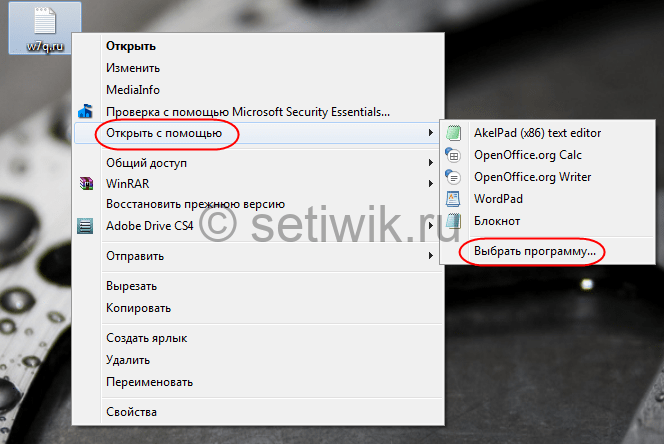
Замечание
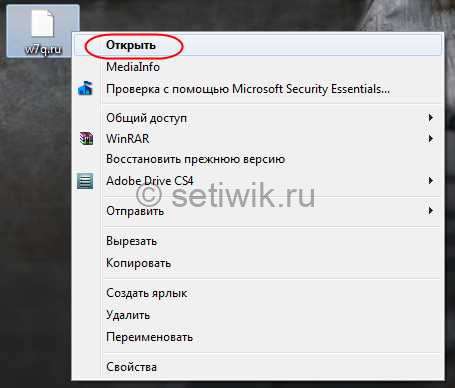
Если в контекстном меню вы не нашли пункта «Открыть с помощью», значит для данного типа файла не было присвоено ни одной программы.
В таком случае кликните «Открыть», либо можно нажать на этот файл 2 раза левой кнопкой мыши.
В появившемся окне выберите «Выбор программы из списка установленных программ» и нажмите ОК
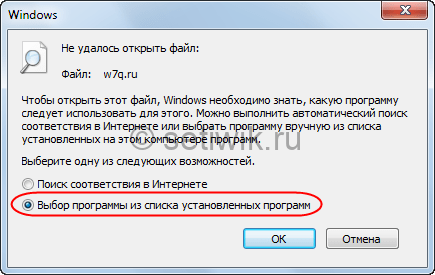
Если у вас такая ситуация переходите к пункту 3
2. Выберите нужную программу из списка в контекстном меню
После того, как вы наведёте курсор на пункт «Открыть с помощью», выберите необходимую программу для открытия данного файла. Стоит отметить, что в таком случае файл единожды откроется с помощью выбранной программы, то есть это действие придётся проделывать каждый раз при открытии такого типа файлов.
Переходите к пункту 4.
3. Если нужной программы нет в списке контекстного меню
После того, как вы наведёте курсор на пункт «Открыть с помощью», кликните по «Выбрать программу…»
Кликните по стрелке рядом с пунктом «Другие программы» и перед вами откроется список доступных программ.
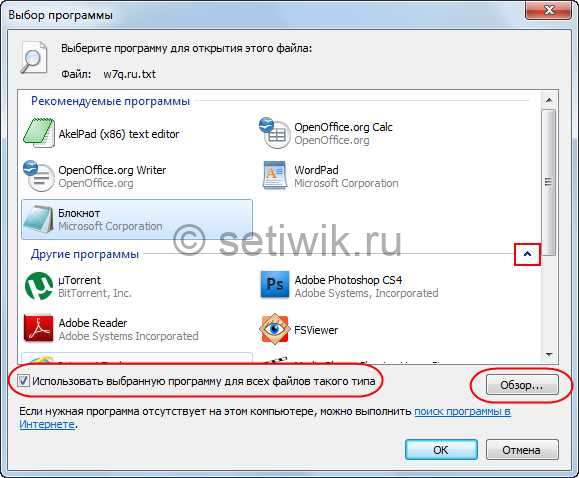
Выберите необходимую программу для данного типа файлов из выпадающего списка.
Замечание: Если в списке нет нужной вам программы, но вы точно знаете, что она присутствует на вашем компьютере, то выбрать её можно, нажав кнопку «Обзор…». После этого найдите исполняемый файл .exe на жёстком диске вашего компьютера и нажмите «Открыть».
Чтобы данный тип файла всегда открывался выбранной вами программой, поставьте флажок на записи «Использовать выбранную программу для всех файлов такого типа».
Теперь нажмите ОК.
Вот и все Файл откроется с помощью выбранной вами программы.
Понравилась статья?
Помогите Setiwik.ru создавать больше глубоких обзоров и новостей. Один клик и ваш вклад помогает держать серверы включёнными и авторов мотивированными!
Поддержать проектСпасибо, что вы с нами!


