
Ошибка 0x80070422 в Windows 10 является одной из самых распространенных проблем, с которыми сталкиваются пользователи. Данная ошибка обычно возникает при попытке обновления операционной системы, а также при попытке запустить службу Windows Update. Если вы столкнулись с этой ошибкой, то не отчаивайтесь. В этой статье мы расскажем вам, как исправить ошибку 0x80070422 в Windows 10.
Ошибка 0x80070422 в Windows 10: Методы устранения
1. Перезапустите службу Windows Update
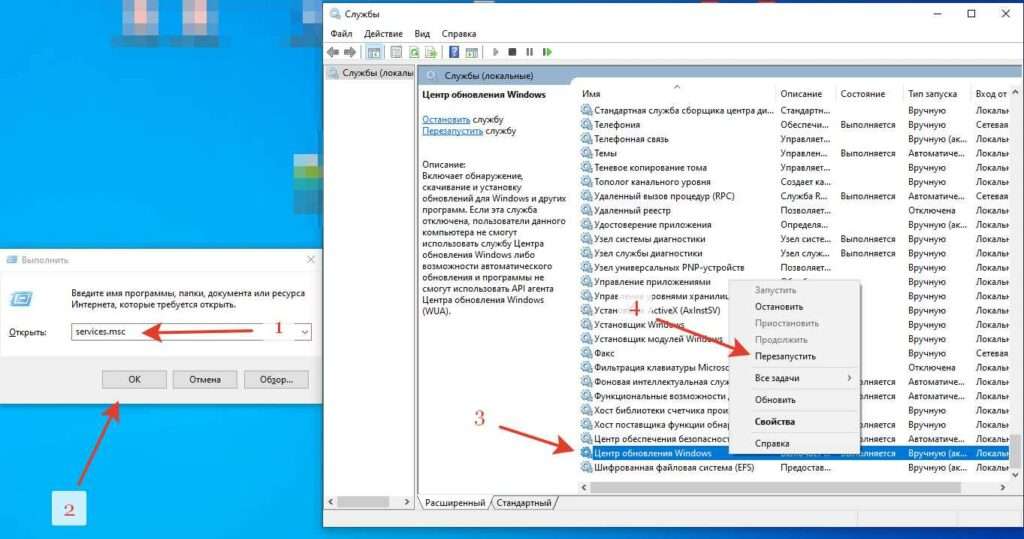
Первым шагом для исправления ошибки 0x80070422 является перезапуск службы Windows Update. Для этого выполните следующие действия:
- Нажмите на клавиатуре сочетание клавиш Win + R.
- В появившемся окне введите
services.mscи нажмите клавишу «Enter». - Найдите в списке службу «Центр обновления Windows» и щелкните правой кнопкой мыши на ней.
- В контекстном меню выберите «Перезапустить».
- После перезапуска службы попробуйте выполнить обновление операционной системы.
2. Проверьте настройки службы Windows Update
Если перезапуск службы Windows Update (Центр обновления Windows)не помог, то возможно настройки службы некорректны. Для исправления этой проблемы выполните следующие действия:
- Нажмите на клавиатуре сочетание горячих клавиш Win + R.
- В появившемся окне введите
services.mscи нажмите клавишу «Enter». - Найдите в списке службу «Центр обновления Windows» и щелкните правой кнопкой мыши на ней.
- В контекстном меню выберите «Свойства».
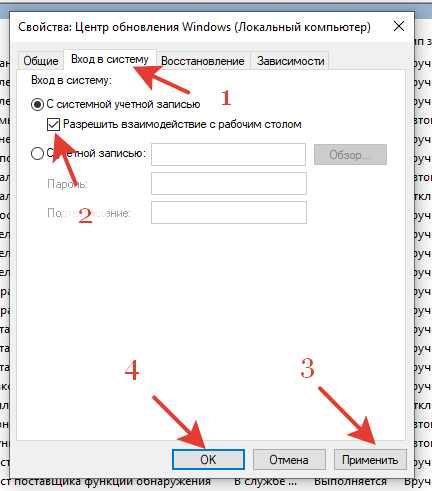
- В окне Свойства службы Windows Update (Центр обновления Windows) выберите вкладку «Вход в систему».
- Убедитесь, что учетная запись указанная в качестве имени пользователя, является учетной записью администратора.
- Установите флажок напротив пункта Разрешить службе взаимодействовать с рабочим столом.
- Нажмите кнопку «Применить», а затем «ОК».
- Попробуйте выполнить обновление операционной системы.
Запустите сканирование системы на наличие вирусов для устранения ошибки 0x80070422 в Windows 10
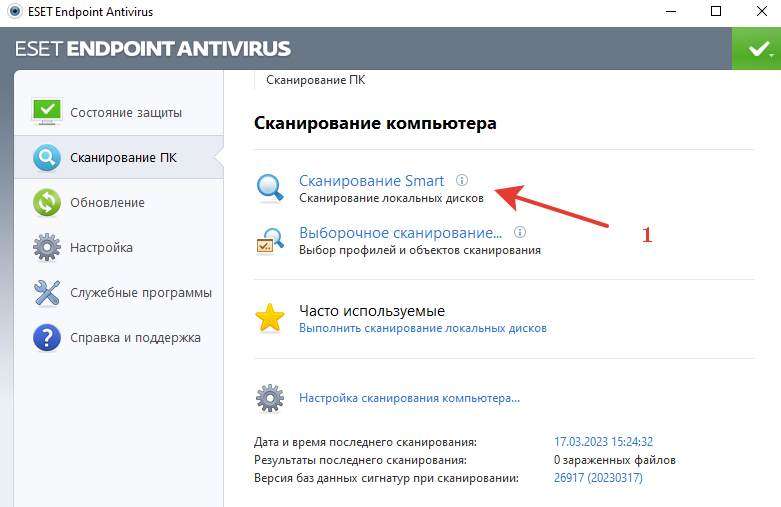
Если перезапуск службы Windows Update и проверка настроек службы не помогли, то возможно, что причина ошибки 0x80070422 заключается в наличии вирусов на вашем компьютере. Для проверки системы на наличие вирусов выполните следующие действия:
- Запустите ваше антивирусное программное обеспечение и выполните полное сканирование системы на наличие вирусов.
- Если антивирусник обнаружил вирусы, то удалите их, после перезагрузитесь.
- Попробуйте выполнить обновление операционной системы.
Обновите драйвера устройств
Если перезапуск службы Windows Update, проверка настроек службы и проверка наличия вирусов не помогли, то возможно, что проблема связана с устаревшими драйверами устройств. Для обновления драйверов устройств выполните следующие действия:
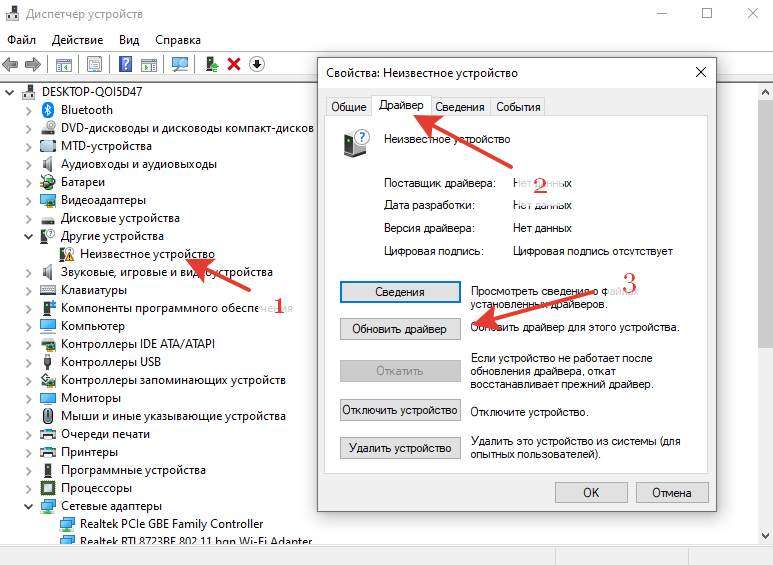
- Нажмите на клавиатуре сочетание клавиш Win + X и выберите пункт «Диспетчер устройств».
- Найдите устройство, которое вызывает проблему, и щелкните правой кнопкой мыши на нем.
- В контекстном меню выберите «Свойства».
- В окне Свойства выберите вкладку «Драйверы».
- Нажмите кнопку «Обновить драйвер».
- Если у вас есть установочный диск для устройства, выберите пункт «Обзор моего компьютера для поиска драйверов».
- Если у вас нет установочного диска, выберите пункт «Автоматический поиск обновленного программного обеспечения для устройства».
- Подождите, пока операционная система найдет и установит новые драйверы для устройства.
- Попробуйте выполнить обновление операционной системы.
Заключение
Ошибка 0x80070422 Windows 10 может быть причиной многих проблем при обновлении операционной системы. Однако, как мы показали, существует множество способов исправления этой ошибки. Если один метод не сработал, попробуйте другой. И помните, что в случае затруднений всегда можно обратиться к специалистам в области компьютерной техники или к сообществу пользователей Windows 10.
Надеемся, что данная статья помогла вам разобраться в причинах и способах исправления ошибки 0x80070422 в Windows 10. Важно понимать, что регулярные обновления операционной системы помогают не только улучшить ее производительность и безопасность, но и обеспечивают совместимость с новым программным обеспечением и устройствами. Поэтому рекомендуем не пренебрегать регулярными обновлениями и следить за состоянием вашей системы.
Понравилась статья?
Помогите Setiwik.ru создавать больше глубоких обзоров и новостей. Один клик и ваш вклад помогает держать серверы включёнными и авторов мотивированными!
Поддержать проектСпасибо, что вы с нами!


