
Разработанная и поддерживаемая Microsoft Visual Studio Code — это бесплатная кросс-платформенная среда IDE, которая позволяет пользователям разрабатывать веб-сайты, веб-приложения и программное обеспечение. Microsoft Visual Studio в основном используется для отладки, выполнения задач и контроля версий.
Он дает удобный пользовательский интерфейс с классными функциями, такими как тестирование кода, подсветка синтаксиса, рефакторинг кода и тонны полезных плагинов. Microsoft Visual Studio может быть установлена в средах Windows, Mac и Linux.
Существует два способа установки кода Visual Studio: установка с помощью официальных репозиториев Microsoft при помощи диспетчера пакетов APT. Или с помощью пакетов snap. В этой инструкции мы покажем, как установить Visual Studio Code на Ubuntu 20.04.
Требование к установке
Прежде чем начать, убедитесь, что у вас есть следующее:
- Экземпляр Ubuntu 20.04 с графическим интерфейсом
- Пользователь с правами sudo
Установка Visual Studio с помощью пакета snap
Visual Studio Code официально доступен в виде пакета snap. Пакет snap — это контейнерный пакет, содержащий код приложения и все зависимости, необходимые для его запуска. Пакеты Snap легче модернизировать и поддерживать. Программа Snap будет автоматически обновлять VS-код в фоновом режиме. Однако они занимают значительно больше места на диске.
Чтобы установить пакет Visual Studio snap, выполните следующую команду из терминала:
$ sudo snap install --classic code
Выполнение команды займет некоторое время, так что наберитесь терпения. На данный момент последней стабильной версией Microsoft Visual Studio Code является версия 1.57.1
Установка Visual Studio Code из репозиториев Microsoft
Code Visual Studio доступен из репозиториев APT Microsoft. Перед добавлением репозитория в вашу систему, сначала обновите списки пакетов в вашей системе. Сделать это можно следующим образом.
$ sudo apt update
Затем установите необходимые компоненты:
$ sudo apt install software-properties-common apt-transport-https wget
Используя команду wget, импортируйте файл Microsoft GPG:
$ wget -q https://packages.microsoft.com/keys/microsoft.asc -O- | sudo apt-key add -
Вы должны получить ответ «ОК» .
После этого добавьте репозиторий Visual Code Studio, как указано в приведенной ниже команде. Это также обновит индекс пакета для синхронизации с новым репозиторием.
$ sudo add-apt-repository "deb [arch=amd64] https://packages.microsoft.com/repos/vscode stable main"
И наконец, установите Code Visual Studio, выполнив команду:
$ sudo apt install code
Заметил, что оба метода установили одну и ту же версию Visual Studio Code, не знаю почему, но это так.
Запуск Visual Code Studio
После установки Visual Code Studio вы можете запустить его с помощью менеджера приложений, как показано ниже.
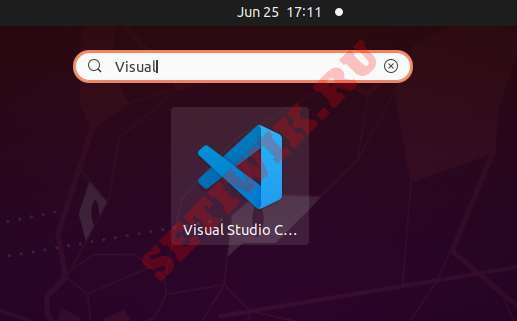
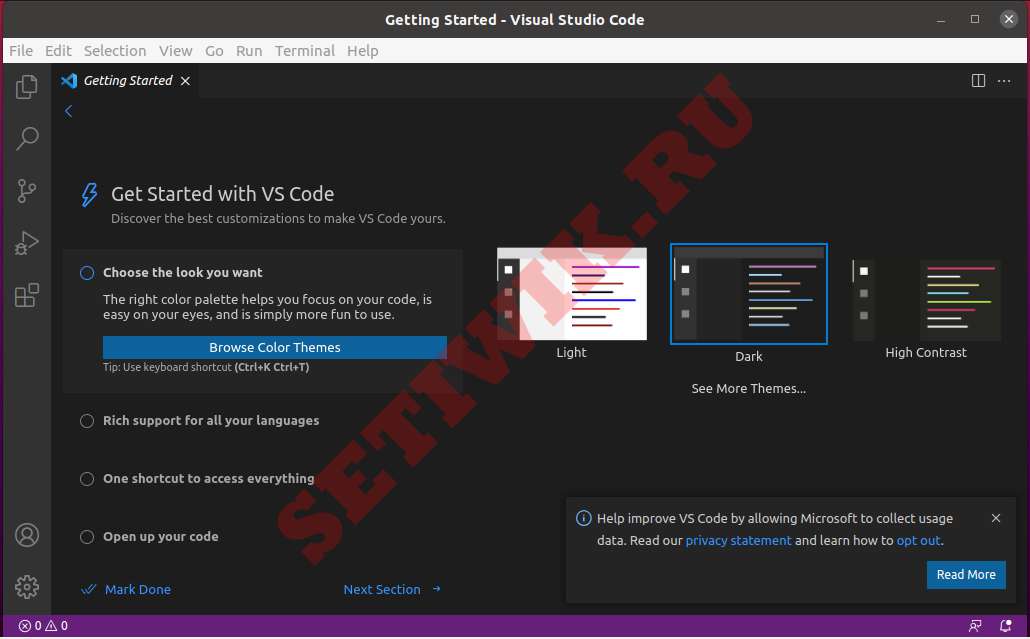
При нажатии на значок запускается интерфейс Visual Studio Code, как показано на рисунке. Выберите свою любимую тему, и продолжите работу!
Заключение
Microsoft Visual Studio Code, возможно, является одним из самых многофункциональных и интуитивно понятных редакторов кода. Если вы новичок или опытный пользователь, вы можете подумать о том, чтобы провести его тестовый запуск. В этой статье мы продемонстрировали, как установить Visual Studio Code на Ubuntu 20.04.
Видео Как установить Microsoft Visual Studio Code на Ubuntu
Небольшой ролик о том как выполнить установку.
Понравилась статья?
Помогите Setiwik.ru создавать больше глубоких обзоров и новостей. Один клик и ваш вклад помогает держать серверы включёнными и авторов мотивированными!
Поддержать проектСпасибо, что вы с нами!


