
Samba — это бесплатная программная реализация сетевого протокола SMB/CIFS, которая предоставляет файловые и печатные службы для клиентов Windows и Linux. Она может интегрироваться с доменом Windows Server.
В этой инструкции описан метод как настроить принт сервер samba на CentOS Linux.
Требования для настройки сервера печати Samba на CentOS
- Компьютер с установленной на нем системой CentOS.
- Подключение к Интернету.
- Компьютер с любой установленной на нем версией Windows.
Установка Samba на CentOS
Команды которые написаны ниже установят сервис, а так же запустят его и заставят его включаться при старте ОС Linux
$ sudo yum install samba

$sudo service smb start

$sudo chkconfig smb on
Далее проверьте запущена ли служба cups (CUPS в настоящее время является наиболее широко используемой системой в средах Unix/Linux). Сделать это можно легко, выполните код который показан ниже.
$ sudo service cups status
Терминал должен ответить следующее
cupsd (pid 1926) is running...
Настройка сервера принтеров с помощью samba
Smb.conf — это конфигурационный файл для программы samba. Теперь откройте любой текстовый редактор ‘/etc/samba/smb.conf‘ и измените раздел принтеров на соответствующий ниже:
[Printers]

comment=

Printer Drivers path = /var/lib/samba/drivers

browseable = yes

guest ok = yes

read only = no
Две основные конфигурации, которые следует изменить в файле smb.conf, — это «guest ok» требуется прописать yes, и «browseable«, так же требуется ввести yes.
Теперь перезапустите службу samba
$ sudo service smb restart
В файле /var/lib/samba/printers хранятся все драйверы принтера. Вы должны скопировать все файлы драйверов в каталог ‘/var/lib/samba/printers‘.
Доступ к принтеру с компьютера Windows
В Windows нажмите сочетание клавиш Win+R. Откроется окно «выполнить«, введите адрес сервера или имя сервера для получения доступа к серверу печати.
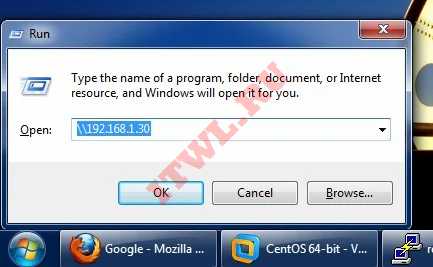
Щелкните правой кнопкой мыши на принтере, который вы хотите установить, и выберите подключить. Вам будет предложено установить драйвер. После того как вы нашли свой драйвер и дали согласие на установку принтера он у вас появится в «Устройства и принтеры«. Поздравляю, теперь можно печатать.
Понравилась статья?
Помогите Setiwik.ru создавать больше глубоких обзоров и новостей. Один клик и ваш вклад помогает держать серверы включёнными и авторов мотивированными!
Поддержать проектСпасибо, что вы с нами!


