
Блютуз (Bluetooth) — это технология беспроводной связи, которая позволяет обмениваться данными между устройствами на коротких расстояниях. На сегодняшний день большинство устройств имеют встроенную поддержку блютуз, включая компьютеры с операционной системой Windows. Однако, для того чтобы использовать эту технологию, необходимо включить блютуз на компьютере. В этой статье мы рассмотрим, как включить блютуз на Windows.
Как включить блютуз на Windows
Шаг 1: Проверка наличия адаптера Bluetooth
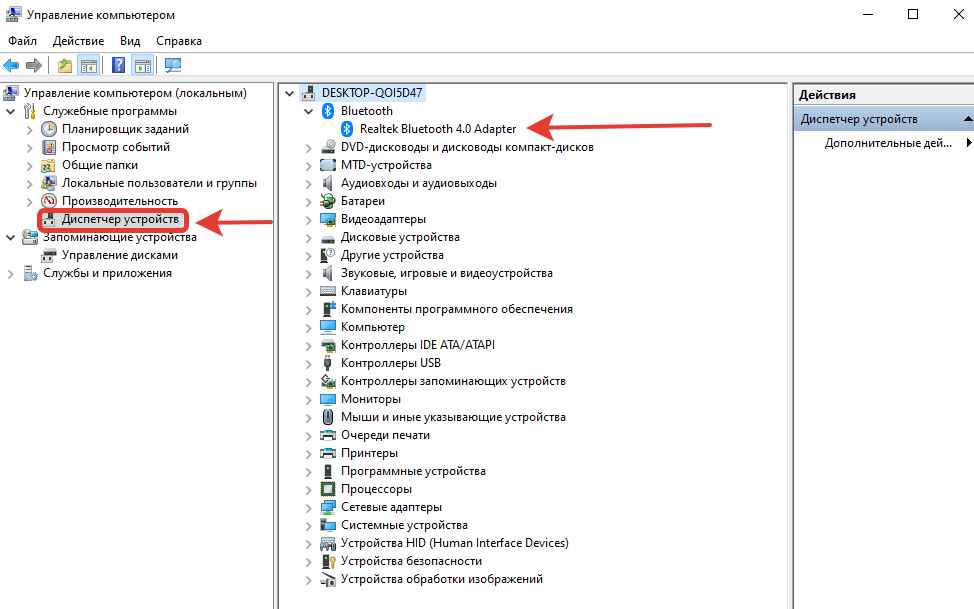
Перед тем, как начать процесс включения блютуз на компьютере с Windows, необходимо убедиться в наличии адаптера Bluetooth на вашем устройстве. Для этого перейдите в «Диспетчер устройств» в «Управление компьютером«. Попасть туда очень просто, нажмите горячие клавиши Win+R т введите compmgmt.msc. На открывшейся странице вы найдете список всех устройств, подключенных к вашему компьютеру. Если в списке устройств отсутствует Bluetooth-адаптер, то вы не сможете включить блютуз на вашем компьютере.
Шаг 2: Включение блютуз на Windows 10
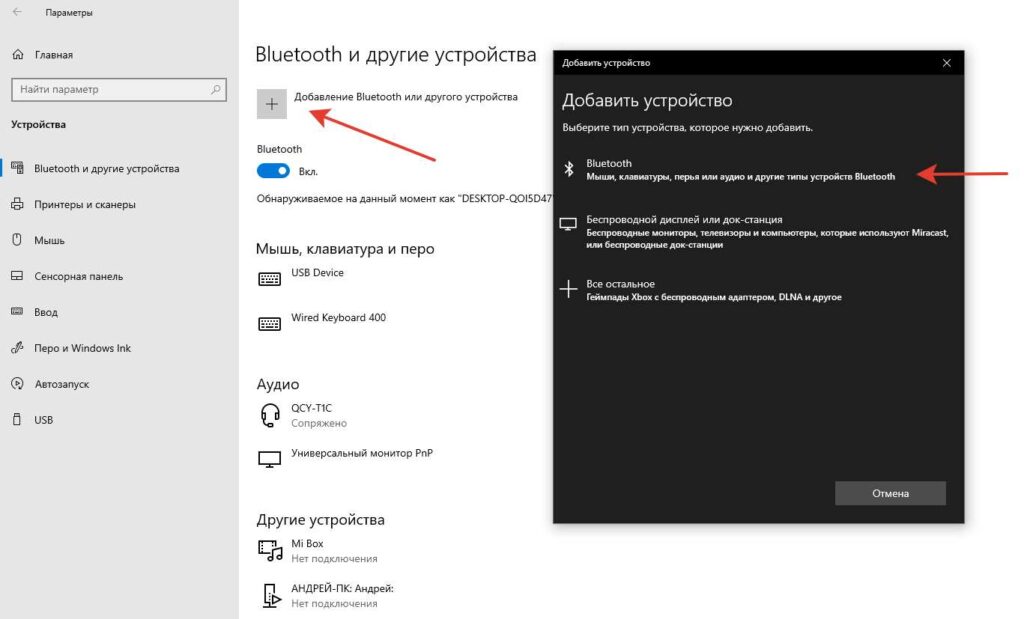
Для того чтобы включить блютуз на компьютере с операционной системой Windows 10, выполните следующие действия:
- Нажмите на значок «Пуск» в левом нижнем углу экрана, а затем выберите «Настройки«.
- На странице «Настройки» выберите «Устройства«.
- В разделе «Bluetooth и другие устройства» выберите «Добавить Bluetooth или другое устройство«.
- В открывшемся окне выберите «Bluetooth«.
- После того как ваш компьютер обнаружит доступные устройства, выберите устройство, которое вы хотите подключить.
- Нажмите на кнопку «Подключить«.
Шаг 3: Включение блютуз на Windows 7
Для того чтобы включить блютуз на компьютере с операционной системой Windows 7, выполните следующие действия:
- Нажмите на кнопку «Пуск» в левом нижнем углу экрана, а затем выберите «Панель управления«.
- На странице «Панель управления» выберите «Устройства и принтеры«.
- Нажмите на «Добавить устройство«.
- В открывшемся окне выберите «Bluetooth«.
- После того как ваш компьютер обнаружит доступные устройства, выберите устройство, которое вы хотите подключить.
- Если на вашем устройстве есть пин-код, введите его и нажмите «Далее«.
- Нажмите «Готово«, чтобы завершить процесс подключения.
Шаг 4: Решение проблем с подключением Bluetooth
Если у вас возникли проблемы с подключением Bluetooth, то есть несколько действий, которые вы можете предпринять, чтобы решить эти проблемы:
- Проверьте, что ваше устройство Bluetooth находится в режиме видимости и находится в пределах действия сигнала.
- Убедитесь, что на вашем устройстве установлены последние обновления драйверов Bluetooth.
- Попробуйте перезагрузить свой компьютер и устройство Bluetooth.
- Если вы не можете подключиться к устройству Bluetooth, попробуйте удалить его из списка устройств и добавить заново.
- Если все вышеперечисленные действия не помогли, попробуйте проверить состояние службы Bluetooth на вашем компьютере. Для этого выполните следующие действия:
A. Нажмите на клавишу «Windows» + R» на клавиатуре.
B. Введите «services.msc» и нажмите «Enter«.
C. Найдите службу Bluetooth, убедитесь, что она запущена, и что ее тип запуска — автоматический.
Заключение
В заключение, включение блютуз на компьютере с Windows не является сложной задачей. Если у вас возникли какие-либо проблемы с подключением, то вы можете попробовать решить их, следуя приведенным выше рекомендациям. Все же важно помнить, что настройка и использование Bluetooth может отличаться в зависимости от версии операционной системы Windows, поэтому в случае возникновения трудностей, не стесняйтесь обратиться к документации или к специалистам в данной области.
Понравилась статья?
Помогите Setiwik.ru создавать больше глубоких обзоров и новостей. Один клик и ваш вклад помогает держать серверы включёнными и авторов мотивированными!
Поддержать проектСпасибо, что вы с нами!


